
iPhone 16的隔空投送功能,只需确保双方设备开启蓝牙和Wi-Fi,并处于可发现状态,即可快速、无损地传输照片和视频。
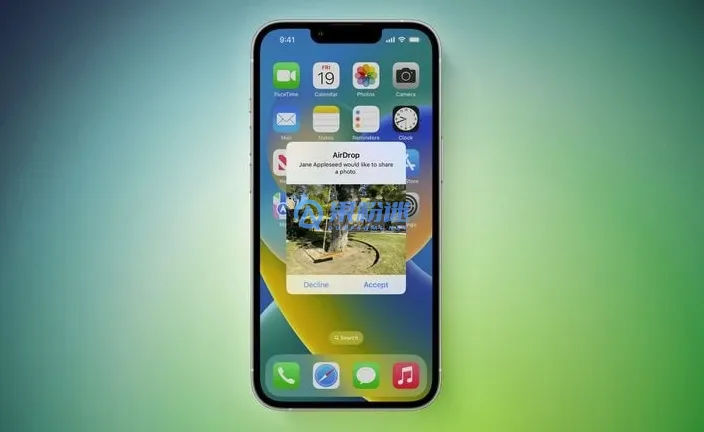
隔空投送是苹果设备间一种极为便捷的无线共享功能,它利用蓝牙进行设备发现,通过点对点Wi-Fi直连进行高速数据传输,无需消耗移动网络流量。iPhone 16系列进一步优化了这一功能的稳定性和速度。掌握其使用方法,能让你在日常分享照片、视频、文档时效率倍增。
一、传输前的必备设置
在使用隔空投送前,发送方和接收方都需要进行一些基础设置,以确保功能可用。
首先,请确保蓝牙和Wi-Fi功能均已开启。虽然传输本身不依赖互联网,但这两个功能是设备间建立连接的基础。其次,检查个人热点是否已关闭,因为它可能会干扰隔空投送的正常连接。
最关键的一步是设置隔空投送的可发现性。你可以打开「控制中心」,长按网络设置区域(左上角方块),然后点击「隔空投送」图标。这里有三个选项:「接收关闭」、「仅限联系人」和「所有人」。为了安全且快速地被朋友发现,建议在需要传输时选择「仅限联系人」,在公共场合则谨慎使用「所有人」。
二、快速传输照片与视频的步骤
当双方设置妥当后,就可以开始快速传输了。以下是详细操作流程:
1. 在照片应用中,打开你想要分享的相册,点击右上角的「选择」按钮,然后点选需要发送的一张或多张照片、视频。
2. 点击屏幕左下角的分享按钮(一个带有向上箭头的方框)。
3. 系统会弹出分享菜单,顶部区域会显示附近开启了隔空投送且可被发现的设备联系人头像或设备名称。你只需点击目标接收者的头像即可。
4. 此时,接收方的iPhone 16上会弹出一个接收确认窗口,显示发送者的名称和内容预览。接收方点击「接受」,文件便会开始传输。
5. 传输完成后,发送方会显示「已送达」提示,而接收到的照片或视频会自动保存到其手机的「照片」应用对应相册中。整个过程保持原画质,没有任何压缩。
三、提升传输成功率的实用技巧
偶尔可能会遇到设备无法发现对方的情况,可以尝试以下方法解决:
确保双方设备距离较近,最好在9米以内,并且没有厚重的物理阻隔。
如果长时间搜索不到,可以尝试暂时关闭再重新开启双方的蓝牙和Wi-Fi开关。
检查双方是否都已在同一个Apple ID账户的iCloud联系人中,如果选择「仅限联系人」模式,这一点非常重要。
可以请接收方将设备屏幕解锁并停留在主界面,这有时能帮助发送方更快发现设备。
除了照片应用,你几乎可以在任何有分享按钮的地方使用隔空投送,例如文件、网页、地图位置,甚至是备忘录,其操作流程与分享照片完全一致。
以上就是关于"iPhone16隔空投送怎么用?快速传输照片视频教程"的详细内容,想了解更多内容请关注"果粉迷"。













