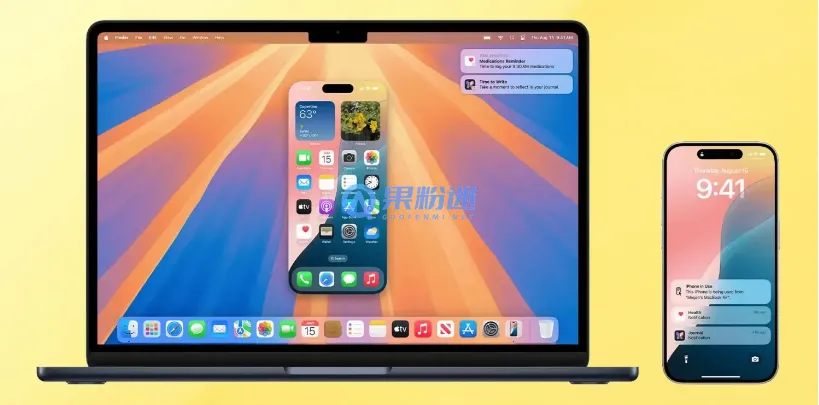
借助iPhone的屏幕镜像或第三方App,可以轻松将iPhone 15的画面无线或有线投屏到iPad上。
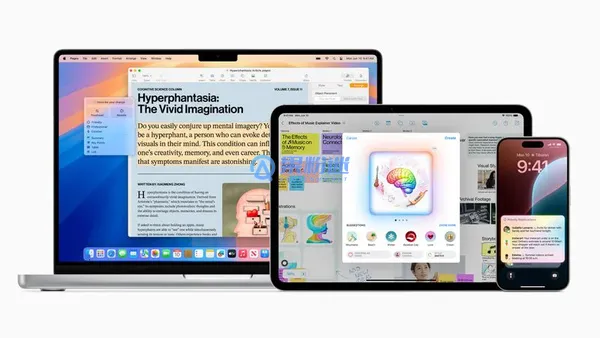
为什么需要将iPhone投屏到iPad?
将iPhone 15投屏到iPad上,能充分利用iPad更大的屏幕进行演示、观看视频、游戏直播或与家人朋友分享内容。对于内容创作者和移动办公用户而言,这大大提升了工作效率与娱乐体验。
准备工作
确保你的iPhone 15和iPad均已更新至较新的iOS/iPadOS系统,并连接到同一个Wi-Fi网络。这是保证无线投屏功能正常使用的关键。
方法一:使用系统自带的“屏幕镜像”功能(无线)
这是最简单快捷的方法。从iPhone屏幕右上角向下滑动,打开控制中心。点击屏幕镜像按钮,在设备列表中选择你的iPad名称。稍等片刻,iPhone屏幕内容就会实时显示在iPad上了。
方法二:使用第三方投屏App
如果系统自带功能遇到问题,可以尝试AirBeamTV、LetsView等第三方App。只需在iPhone和iPad上安装同一款App,并确保设备在同一网络下,按照App内指引即可快速建立连接。
方法三:使用有线连接(适用于高要求场景)
如果需要更稳定、低延迟的投屏体验(如玩大型游戏),可以使用USB-C转USB-C数据线(iPhone 15为USB-C接口)。将iPhone与iPad直接连接,并在iPad上打开支持视频输入的App(如某些第三方投屏App或专业软件)即可。
常见问题与解答
Q1:在屏幕镜像列表中找不到我的iPad?
A:请依次检查:1. 确认两台设备连接的是同一Wi-Fi;2. 重启两台设备的Wi-Fi和蓝牙;3. 确保iPad未开启个人热点。
Q2:投屏时出现卡顿或延迟怎么办?
A:这通常与网络环境有关。请尝试靠近路由器,或关闭其他占用大量带宽的设备。对于游戏等场景,建议使用有线连接以获得最佳体验。
Q3:投屏时声音是从哪个设备发出?
A:使用系统自带“屏幕镜像”时,声音默认从接收设备(iPad)的扬声器输出。你可以通过控制中心的音频输出选项进行切换。
Q4:投屏可以用于所有App吗?
A:绝大多数App都支持。但受版权保护的视频内容(如某些流媒体App)可能会限制投屏,或仅允许以纯黑屏显示。
Q5:投屏时耗电快吗?
A:无线投屏会持续使用Wi-Fi和屏幕,会加快电量消耗。长时间使用时,建议连接电源。
以上就是关于"iPhone15怎么投屏到iPad?简单教程与常见问题解答"的详细内容,想了解更多内容请关注"果粉迷"。