
通过iTunes或Finder同步、iCloud照片流、AirDrop无线传输、第三方软件或直接USB连接,可将iPhone17照片高效导出到电脑。
一、使用iTunes或Finder同步照片
对于Windows电脑用户,可通过iTunes同步照片。首先,确保电脑已安装最新版iTunes,并用USB线连接iPhone17。在iTunes中点击设备图标,选择照片选项,勾选同步照片,选择要导出的文件夹或相簿,最后点击应用开始同步。Mac用户则使用Finder,连接设备后在Finder侧边栏选择iPhone,进入照片标签页,勾选同步照片并选择来源,点击应用即可。
二、通过iCloud照片流导出
iCloud照片流提供无线导出方案。在iPhone17上,打开设置 > 照片,启用iCloud照片和上传到我的照片流。在电脑上,访问iCloud.com并登录Apple ID,进入照片应用,选择要导出的照片,点击下载图标保存到本地。此方法适合批量导出,但需稳定网络连接。
三、利用AirDrop无线传输
AirDrop提供快速无线传输。确保iPhone17和Mac电脑都开启蓝牙和Wi-Fi,并在控制中心启用AirDrop。在iPhone17的照片应用中,选择照片,点击分享按钮,选择目标电脑设备,确认接收后照片将自动保存到Mac的下载文件夹。对于Windows电脑,需第三方软件支持类似功能。
四、使用第三方软件工具
第三方软件如Google相册或Dropbox可简化导出流程。安装应用后,设置自动备份,照片将上传到云端,在电脑端登录同一账户即可下载。此外,专业工具如iMazing提供更多导出选项,支持选择性备份和格式转换。
五、直接USB连接导出
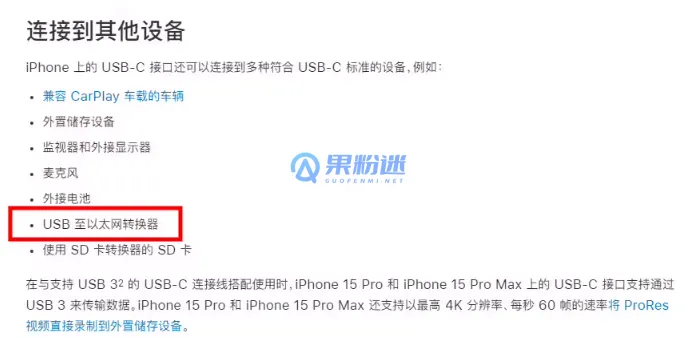
最直接的方法是USB连接。用数据线连接iPhone17和电脑,在iPhone上点击信任此电脑。在电脑文件资源管理器中,找到iPhone设备,进入DCIM文件夹,复制照片到电脑本地文件夹。此方法无需额外软件,适合快速导出少量照片。
以上就是关于"iPhone17照片怎么导出到电脑?详细步骤教程"的详细内容,想了解更多内容请关注"果粉迷"。













