
iPhone16 Pro录屏功能可通过控制中心快速开启,支持录制系统声音和麦克风音频,并能在设置中调整画质和存储位置。
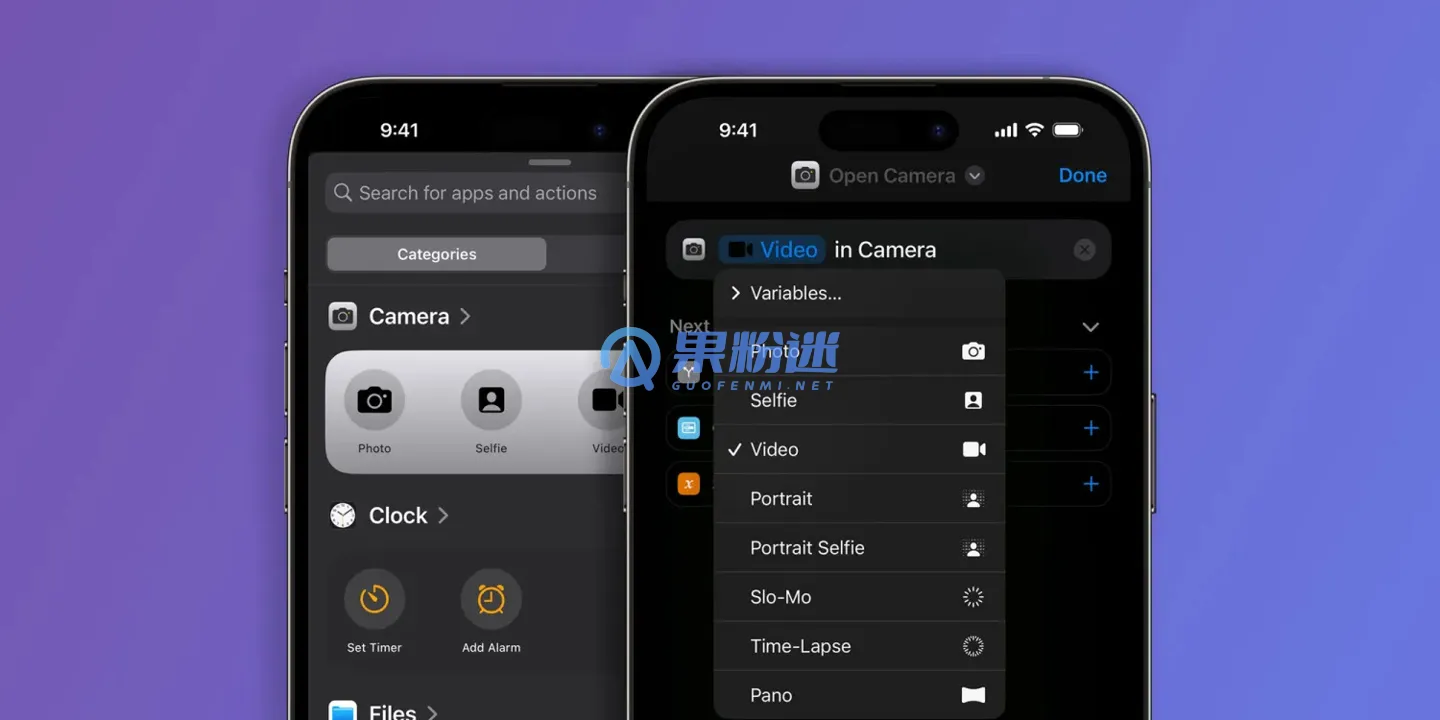
iPhone16 Pro录屏功能的基本操作步骤
iPhone16 Pro的录屏功能集成在控制中心中,操作非常便捷。首先,确保你的设备已升级到最新版本的iOS系统。从屏幕右上角向下滑动(或从底部向上滑动,取决于你的设置)打开控制中心。在控制中心界面,你会看到一个圆形录屏按钮,图标通常是一个实心圆点。点击这个按钮,系统会开始3秒倒计时,然后自动开始录制屏幕内容。录制过程中,屏幕顶部会显示一个红色的状态栏,提醒你正在录屏。要停止录制,只需再次点击控制中心的录屏按钮,或点击屏幕顶部的红色状态栏并选择“停止”。录制好的视频会自动保存到相册中,方便你随时查看和编辑。
如何自定义录屏设置以优化体验
iPhone16 Pro允许用户自定义录屏设置,以满足不同需求。进入“设置”应用,选择“控制中心”,然后找到“屏幕录制”选项。在这里,你可以添加或移除录屏按钮到控制中心,确保它随时可用。更重要的是,你可以调整音频输入设置:长按控制中心的录屏按钮,会弹出一个菜单,选择“麦克风音频”可以录制外部声音(如你的解说),或选择“无”仅录制系统声音(如游戏音效)。此外,在“设置”>“相机”>“录制视频”中,可以设置录屏的分辨率和帧率,例如选择1080p HD at 60 fps以获得高清流畅的录制效果。这些自定义选项能帮助你根据场景优化录屏质量,比如录制游戏时选择高帧率,或制作教程时开启麦克风。
常见问题解答与故障排除
在使用iPhone16 Pro录屏时,用户可能会遇到一些常见问题。如果录屏按钮在控制中心中找不到,请检查“设置”>“控制中心”是否已添加“屏幕录制”功能。录制过程中没有声音?确保在开始录屏前已选择正确的音频选项:长按录屏按钮,确认麦克风音频已开启(如果需录制外部声音),或系统声音已启用。如果录制的视频模糊或卡顿,尝试降低分辨率或帧率设置,或关闭后台应用以释放系统资源。另一个常见问题是存储空间不足:录屏文件可能较大,定期清理相册或使用iCloud存储可以避免此问题。如果录屏功能完全无法工作,重启设备或更新iOS系统通常能解决大部分软件故障。
高级技巧与实用建议
为了充分利用iPhone16 Pro的录屏功能,这里有一些高级技巧。首先,结合AssistiveTouch功能可以更方便地控制录屏:在“设置”>“辅助功能”>“触控”中开启AssistiveTouch,自定义一个手势来快速启动录屏。其次,录制游戏或应用时,考虑使用外部麦克风来提升音频质量,尤其是在嘈杂环境中。另外,如果你需要长时间录屏,连接充电器以避免电量耗尽,并确保设备通风良好以防止过热。最后,编辑录屏视频时,可以使用iPhone自带的“照片”应用进行剪辑,或导入到iMovie等专业工具添加字幕和效果。这些技巧能帮助你从简单的屏幕录制进阶到高质量的内容创作。
以上就是关于"iPhone16 Pro怎么录屏?详细操作步骤与常见问题解答"的详细内容,想了解更多内容请关注"果粉迷"。













