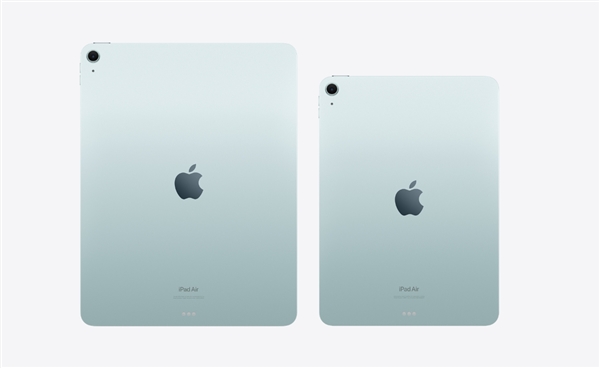
iPad Pro M4 eSIM卡设置教程,提供蜂窝套餐无卡操作指南,涉及运营商支持、套餐激活、网络调试等核心内容,帮助用户高效配置设备数据连接。

iPad Pro M4 eSIM卡设置教程
随着iPad Pro M4的发布,苹果进一步强化了其移动办公和娱乐体验,其中eSIM功能的加入让用户无需物理SIM卡即可轻松连接蜂窝网络。本教程将详细指导您完成iPad Pro M4的eSIM设置,帮助您快速启用蜂窝套餐,享受无缝的移动上网体验。
首先,请确保您的iPad Pro M4已更新至最新版本的iPadOS系统,并连接到稳定的Wi-Fi网络。eSIM设置通常需要网络支持,因此建议在设置前检查设备系统更新。进入“设置” > “通用” > “软件更新”,如有可用更新请立即安装。
激活eSIM的准备工作
在开始设置前,您需要准备以下信息:运营商提供的eSIM激活码(QR码或数字代码)、有效的蜂窝套餐订阅,以及Apple ID账户。部分运营商支持在线申请eSIM,您可通过其官方网站或App获取激活码。请确保套餐适用于iPad设备,并确认所在区域支持eSIM服务。
接下来,打开iPad Pro M4,进入“设置” > “蜂窝网络”。如果这是您首次设置蜂窝网络,界面会显示“设置蜂窝网络”选项;若已添加过套餐,则需点击“添加蜂窝套餐”。选择“使用二维码”或“手动输入详细信息”,根据您的激活码类型进行操作。
扫描二维码或手动输入代码
如果使用二维码,请将iPad摄像头对准运营商提供的QR码,系统会自动识别并加载套餐信息。若选择手动输入,则需准确填写SM-DP+地址和激活码,这些信息通常由运营商提供。输入完成后,点击“下一步”,系统会验证信息并开始配置eSIM。
配置过程中,iPad可能会要求您确认套餐详情,如数据限额和有效期。请仔细核对,确保信息无误后点击“确认”。完成后,您会看到蜂窝网络状态显示为“已激活”,信号栏出现蜂窝图标。此时,您可以关闭Wi-Fi,测试蜂窝数据连接是否正常。
管理蜂窝套餐与高级设置
设置成功后,您可以在“设置” > “蜂窝网络”中管理eSIM套餐。点击已添加的套餐,可查看数据使用情况、更换套餐或删除eSIM。iPad Pro M4支持多个eSIM配置,但一次只能激活一个套餐用于数据连接。您可以通过“默认语音线路”和“蜂窝数据”选项切换不同套餐,灵活应对旅行或工作需求。
若遇到连接问题,请检查运营商覆盖范围,或尝试重启iPad。部分情况下,可能需要联系运营商重新发送激活码。eSIM技术消除了物理SIM卡的麻烦,但请确保套餐兼容iPad设备,避免因设备限制导致无法使用。
以上就是关于"iPad Pro M4 eSIM卡设置教程_iPad蜂窝套餐无卡操作指南"的详细内容,想了解更多内容请关注"果粉迷"。