
iPad 10开启分屏浏览功能的方法,包括Dock拖拽、多任务按钮和分屏调整退出,适合新手入门多任务操作。
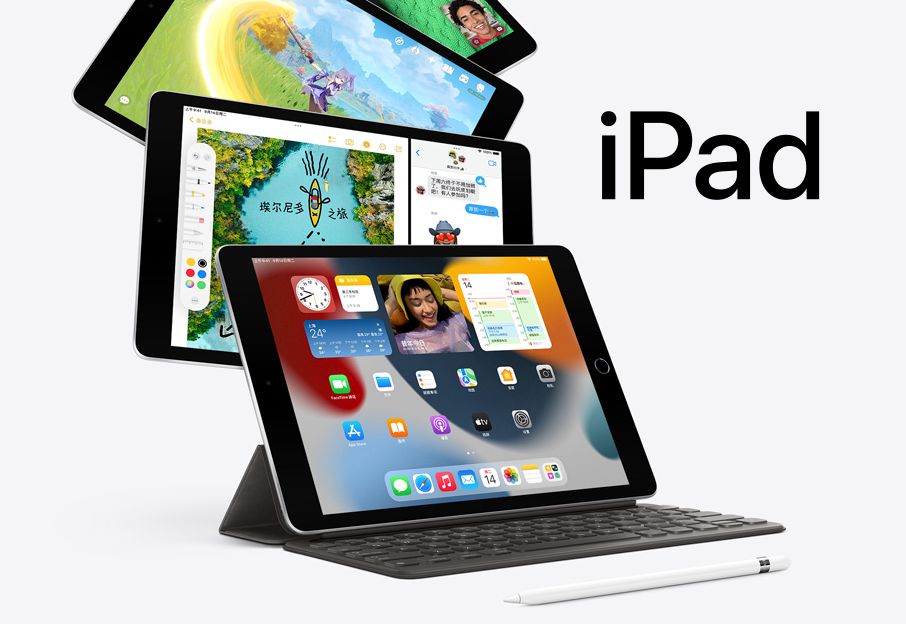
iPad 10如何开启分屏浏览功能?
分屏浏览是iPad多任务的核心功能,允许同时运行两个应用。iPad 10作为入门级机型,同样支持该功能,操作简单。以下是详细步骤。
方法一:通过Dock栏拖拽
从屏幕底部向上轻扫,调出Dock栏。在Dock中找到第二个应用图标,按住并拖拽到屏幕左侧或右侧边缘,直到出现分屏界面。松开手指即可完成分屏。
注意:确保第一个应用已打开,且支持分屏(如Safari、备忘录等)。
方法二:使用多任务按钮
打开第一个应用后,点击屏幕顶部中央的多任务按钮(三个点图标)。在弹出的菜单中选择分屏浏览图标(两个矩形重叠)。此时屏幕会显示主应用和空白的副屏区域,从Dock或主屏幕选择第二个应用即可。
调整分屏比例
分屏后,拖动两个应用之间的分隔条可以调整宽度比例。向左或向右滑动,直到满足需求。
退出分屏
将分隔条拖到屏幕最左侧或最右侧,即可关闭其中一个应用,恢复全屏。
掌握以上方法,iPad 10的多任务操作将更高效。更多技巧请关注果粉迷,本文标题:iPad 10如何开启分屏浏览功能_iPad入门级多任务操作指南。













