
iPhone 13控制中心手电筒亮度调节方法:长按手电筒图标展开亮度条,上下滑动即可调节四档亮度。无需进设置,快捷操作方便夜间使用。
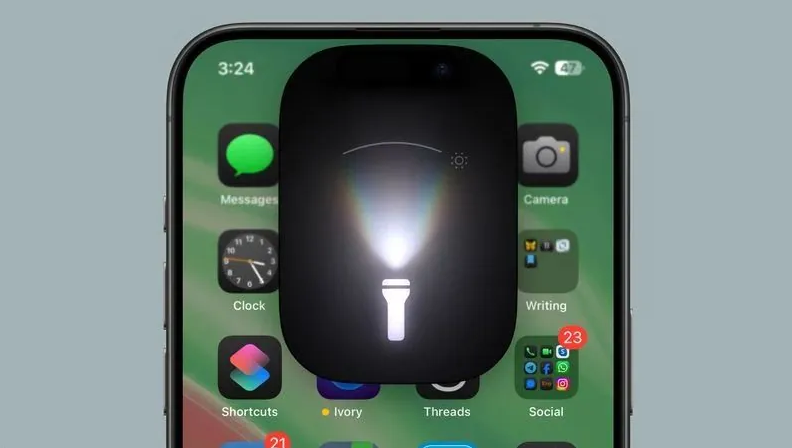
iPhone 13如何设置控制中心手电筒亮度
iPhone 13的手电筒功能集成在控制中心中,默认只有开关,但可以通过长按来调节亮度。以下是具体步骤:
第一步:打开控制中心。在iPhone 13上,从屏幕右上角向下滑动(刘海右侧)即可呼出控制中心。如果是老款带Home键的机型,则从屏幕底部向上滑动。
第二步:长按手电筒图标。在控制中心中,找到手电筒图标(一个手电筒形状)。正常点击只会开关,但长按图标会展开一个亮度调节区域。
第三步:调节亮度。在展开的区域中,有一个竖条状的亮度条,上面有四个档位(从低到高)。上下滑动亮度条即可调整手电筒的亮度,松开后即设定为当前亮度。下次直接点击手电筒图标就会以该亮度打开。
注意:手电筒亮度分为四档,最亮档适合远距离照明,但耗电较快;低亮档适合近距离使用,更省电。调节后,控制中心的手电筒图标会显示当前亮度等级(如半填充表示低亮度)。
苹果13手电筒快捷操作
除了在控制中心调节亮度,iPhone 13还支持一些快捷操作:
快速开关:在锁屏界面,长按左下角的手电筒图标(或直接按压,取决于设置)可以快速打开手电筒,再次长按关闭。无需解锁手机。
通过背面轻点触发:在“设置-辅助功能-触控-轻点背面”中,可以设置轻点两下或三下触发手电筒。这是一个隐藏的快捷方式,非常适合在手持手机时快速开关。
Siri语音控制:直接对Siri说“打开手电筒”或“关闭手电筒”,也可以说“调亮手电筒”或“调暗手电筒”,Siri会相应调整亮度。
注意:手电筒亮度调节仅支持在控制中心中操作,无法通过其他方式直接设置具体亮度值。但每次调节后,下次打开会记住上次的亮度设置。
总之,iPhone 13的手电筒功能虽然简单,但通过长按控制中心图标可以实现亮度调节,配合锁屏快捷操作和背面轻点,使用起来非常方便。如果你是新手,建议先熟悉控制中心的长按操作,这是最核心的调节方法。
以上内容由果粉迷提供,更多关于iPhone 13如何设置控制中心手电筒亮度_苹果13手电筒快捷操作的技巧,请关注果粉迷获取最新教程。













