
iPad 10 通过 AirPrint 无线打印文档的完整步骤:确保打印机支持 AirPrint,连接同一 Wi-Fi,在应用中选择打印并调整设置。解决常见问题,如打印机不显示或打印失败。
准备工作:确认打印机支持 AirPrint
AirPrint 是苹果公司的无线打印协议,无需安装驱动。首先确认你的打印机是否支持 AirPrint。查看打印机说明书或官网,搜索“AirPrint 支持型号”。大多数主流品牌如 HP、Canon、Epson、Brother 的近五年机型都支持。如果不支持,可使用第三方打印应用(如 Printer Pro),但本指南专注于 AirPrint。
步骤一:将 iPad 和打印机连接到同一 Wi-Fi 网络
确保 iPad 10 和打印机连接在同一个 Wi-Fi 网络下。打开 iPad 的“设置” > “无线局域网”,确认网络名称。打印机通常通过自身屏幕或按键设置 Wi-Fi,参考打印机说明书操作。如果打印机有 WPS 功能,可以快速连接。
步骤二:在应用中打开需要打印的文档
支持 AirPrint 的应用包括 Safari、邮件、照片、Pages、Numbers、Keynote 以及大多数第三方应用(如 Microsoft Word、Google Docs)。打开文档后,点击“分享”图标(方形带箭头)或菜单中的“打印”选项。例如,在 Safari 中,点击底部中间的“分享”按钮,再选择“打印”。
步骤三:选择打印机并调整设置
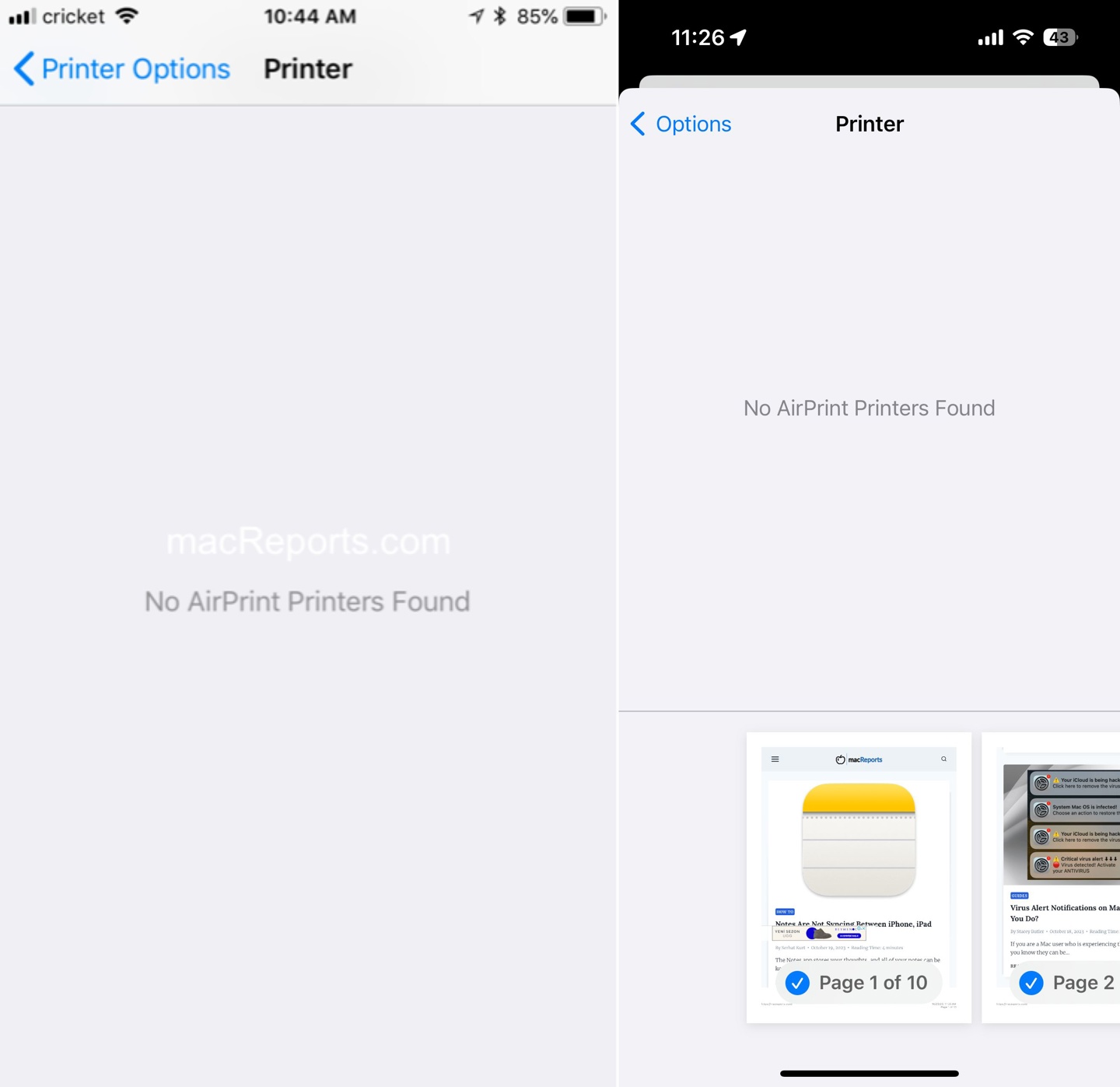
在打印预览界面,点击“选择打印机”,系统会自动搜索同一网络下的 AirPrint 打印机。如果没找到,检查打印机是否开机且 Wi-Fi 连接正常。选择打印机后,可以调整设置:
- 份数:点击加减号或直接输入数字。
- 双面打印:如果打印机支持,点击“双面”选项。
- 页面范围:点击“范围”输入起始和结束页码,如“1-5”。
- 纸张尺寸和方向:部分应用支持,通常在“选项”中调整。
步骤四:点击打印
确认设置无误后,点击右上角的“打印”按钮。打印任务会发送到打印机,iPad 会显示“打印中”状态。如果打印失败,检查打印机是否有纸张、墨粉或墨水,以及是否处于“错误”状态。
常见问题与解决
打印机不显示:重启打印机和 iPad,确保两者在同一 Wi-Fi 网络。关闭 iPad 的蓝牙可能干扰,尝试关闭后重试。如果仍不行,重置打印机的网络设置。
打印任务卡住:在 iPad 上打开“打印中心”(如果正在打印,双击主屏幕按钮,找到“打印中心”应用),取消所有任务,然后重新打印。或者重启 iPad。
打印质量差:检查打印机墨粉/墨水余量,运行打印机自带的喷头清洗程序。确保纸张类型设置正确(如普通纸、照片纸)。
扩展:使用第三方打印应用
如果打印机不支持 AirPrint,可以下载对应品牌的应用,如 HP Smart、Canon PRINT。这些应用通常支持更多功能,如扫描、复印。但设置步骤类似:连接同一 Wi-Fi,在应用中选择文档并打印。
最后,果粉迷提醒您:iPad 10 通过 AirPrint 无线打印文档非常便捷,只需几步即可完成。更多 iPad 使用技巧,请关注果粉迷网站。本文章标题:iPad 10如何连接打印机无线打印文档_iPad AirPrint功能使用指南,由果粉迷提供。













