
iPhone 16运行iOS 18,教你如何将日历事件与提醒事项同步,实现统一管理。通过设置默认列表、开启Siri建议等步骤,轻松整合日程与待办,提升时间管理效率。适合新手,步骤清晰。
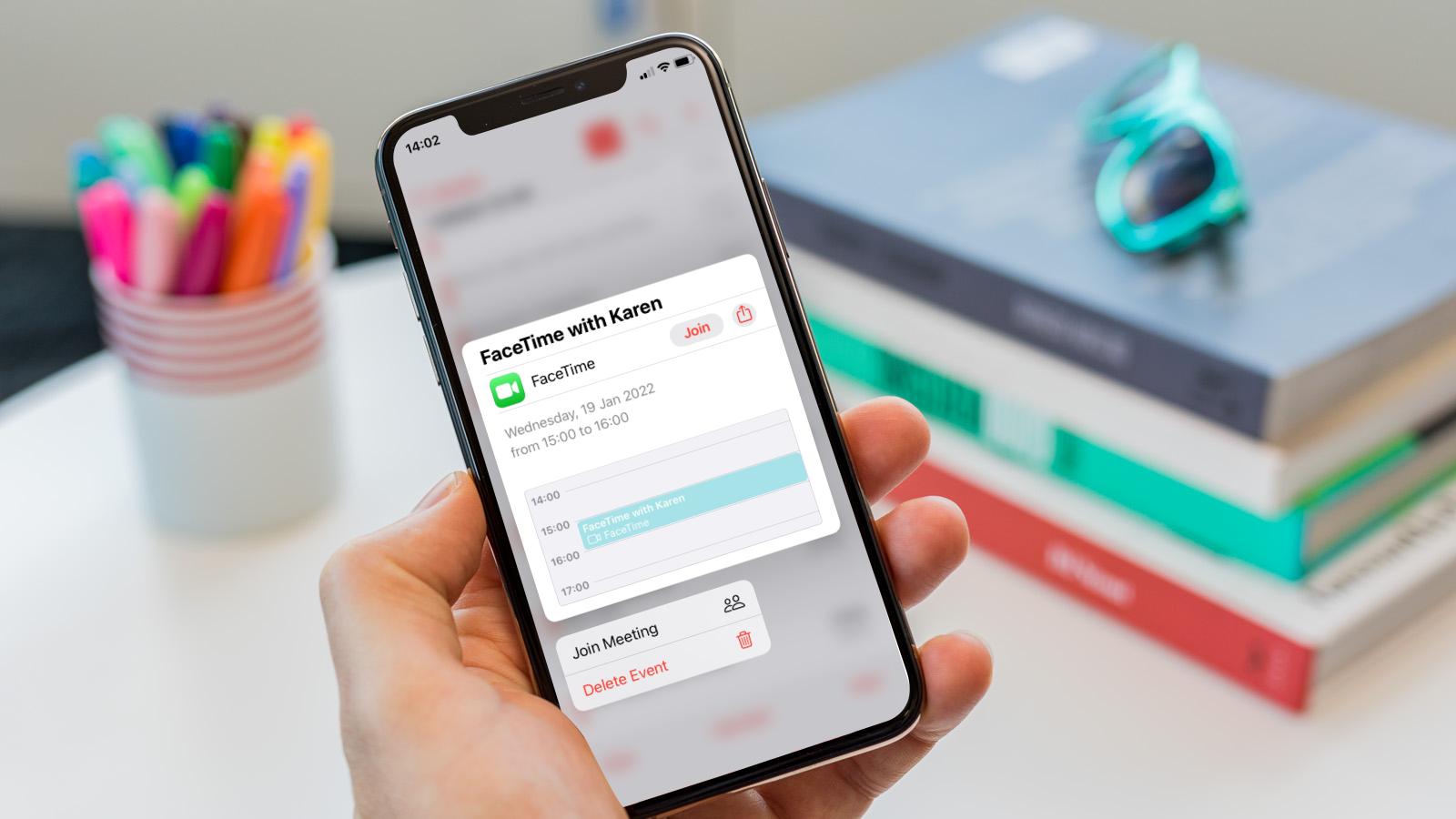
iPhone 16 搭载 iOS 18 系统,在时间管理方面带来了更智能的整合功能。其中,日历同步提醒事项 是一项非常实用的技巧,让你在日历中就能看到待办任务,或在提醒事项中查看日程,避免遗漏重要事项。下面,我们一步步教你如何设置。
第一步:确保系统版本
首先,确认你的 iPhone 16 已升级到 iOS 18 或更高版本。前往「设置」>「通用」>「软件更新」,如果有新版本,请先下载安装。同步功能依赖系统内置的日历和提醒事项 App,无需额外下载。
第二步:打开设置
在 iPhone 16 上,打开「设置」App,向下滑动找到并点击「日历」。这里包含了日历的所有偏好设置。
第三步:配置提醒事项同步
在日历设置页面中,找到「Siri与搜索」部分,确保「在App中显示Siri建议」是开启状态。然后,返回上一级,点击「默认提醒事项列表」。这个选项决定了当你从日历创建提醒时,任务会保存到哪个列表。
点击「默认提醒事项列表」,选择你常用的提醒事项列表,比如「个人」或「工作」。这样,当你在日历中新建一个事件并选择「提醒事项」时,它会自动添加到这个列表。
第四步:在日历中创建提醒事项
打开「日历」App,点击右下角的「+」新建事件。在事件编辑界面,你会看到「提醒事项」选项(位于时间设置下方)。点击后,可以选择「在事件前提醒」或「在事件当天提醒」,系统会自动在提醒事项 App 中生成对应的任务。
例如,设置一个下午3点的会议,并勾选「在事件前15分钟提醒」。保存后,你会在提醒事项 App 中看到该任务,并且会按时收到通知。
第五步:查看同步效果
设置完成后,你可以在日历中看到所有关联的提醒事项。在日历的「列表」视图下,勾选「提醒事项」,即可显示所有待办任务。同时,在提醒事项 App 中,你也能看到日历事件作为参考。
进阶技巧:使用 Siri 快速添加
iOS 18 的 Siri 更智能。你可以说:“嘿 Siri,提醒我明天上午10点开会,并添加到日历。” Siri 会自动创建日历事件和提醒事项,并同步到你的默认列表。
注意事项
1. 确保 iCloud 同步已开启:在「设置」>「你的名字」>「iCloud」中,确保「日历」和「提醒事项」开关都打开,这样数据会在多设备间同步。
2. 如果同步不生效,尝试重启 iPhone 16 或重新开启 iCloud 同步。
3. 提醒事项列表不要过多,否则容易混淆。建议只保留 2-3 个核心列表。
通过以上步骤,你的 iPhone 16 就能实现日历与提醒事项的无缝同步,时间管理更高效。记住,果粉迷 始终致力于提供最实用的 iOS 技巧,本文「iPhone 16如何开启日历同步提醒事项功能_iOS 18时间管理技巧」就是其中之一。希望你能充分利用这个功能,让生活和工作井井有条。









