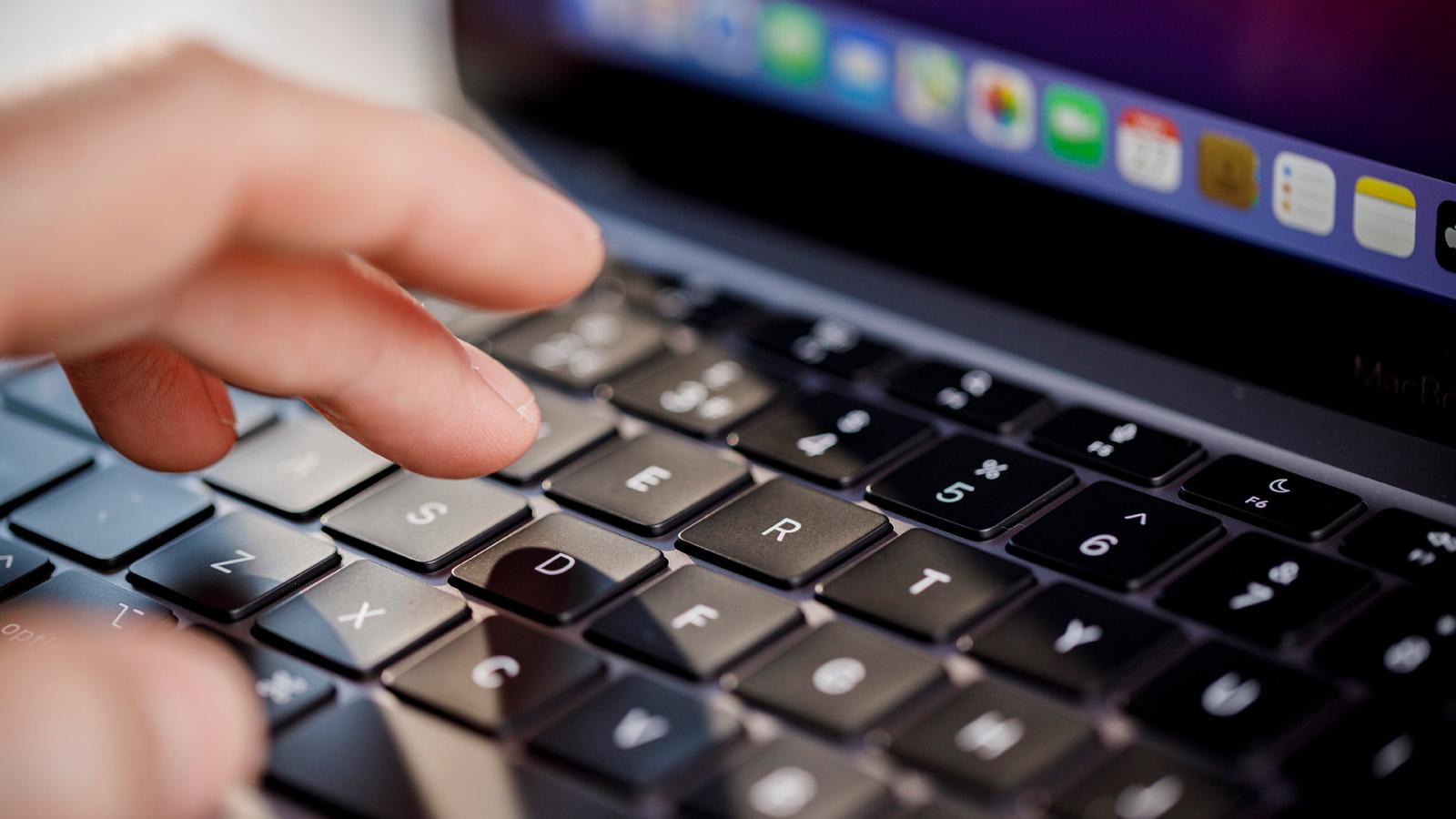
MacBook Air M1 通过隔空传送接收 iPhone 照片的完整步骤。开启蓝牙和 WiFi,确保设备登录同一 Apple ID,从 iPhone 选择照片点击分享,Mac 端自动接收并保存。解决常见问题,新手也能快速上手。

准备工作:确保设备满足条件
在开始使用隔空传送之前,请确认 MacBook Air M1 和 iPhone 均已开启 蓝牙 和 WiFi,并且连接在同一个无线网络下。同时,两台设备需要登录相同的 Apple ID,否则可能无法发现对方。如果还没有登录,请前往系统偏好设置中的 Apple ID 进行登录。
在 Mac 上开启隔空传送
点击屏幕左上角的 苹果菜单,选择 系统偏好设置,然后点击 共享。在共享设置中,勾选左侧的 隔空传送 选项。接着,在右侧的“允许接收来自”下拉菜单中选择 所有人 或 仅限联系人。为了初次使用方便,建议选择“所有人”,之后可以改回“仅限联系人”以提高安全性。
在 iPhone 上发送照片
打开 iPhone 上的 照片 应用,找到你想要传输的照片或一组照片。点击右下角的 分享按钮(一个方框带向上箭头的图标)。在分享菜单中,找到并点击 隔空传送 图标(通常显示在分享列表的第一行)。此时,iPhone 会搜索附近的 Mac 设备,稍等片刻,你的 MacBook 名称会出现在列表中。点击 MacBook 的名称,传输即开始。
在 Mac 上接收和保存照片
当 iPhone 开始发送后,MacBook 屏幕的右上角会弹出一个 通知,表示正在接收文件。接收完成后,照片会自动保存到 Mac 的 下载 文件夹中。你可以打开 Finder,在左侧栏找到“下载”文件夹,即可看到接收到的照片。如果需要更改保存位置,可以在隔空传送设置中调整。
常见问题与解决方法
问题1:Mac 找不到 iPhone? 请确保两台设备都开启了蓝牙和 WiFi,并且距离在 9 米以内。如果仍然找不到,尝试重启蓝牙和 WiFi,或者关闭再开启隔空传送功能。
问题2:传输失败或中断? 检查两台设备是否处于同一网络,并且没有开启个人热点。如果网络环境复杂,可以尝试关闭路由器的 5GHz 频段,仅使用 2.4GHz。
问题3:iPhone 显示“正在等待”但无响应? 在 Mac 上打开隔空传送窗口(在 Finder 中点击“前往”>“隔空传送”),确保 Mac 处于可被发现状态。然后重新从 iPhone 发送。
进阶技巧:批量传输与格式保留
隔空传送支持同时发送多张照片,甚至包括 Live Photos 和视频。传输过程中,照片的原始分辨率和格式(如 HEIC 或 JPEG)会被完整保留,不会压缩。如果你希望接收到的照片自动存入“照片”应用而非“下载”文件夹,可以在 Mac 上打开“照片”应用,进入偏好设置,勾选“将隔空传送的项目导入到照片”。
结尾
通过以上步骤,你已经掌握了 MacBook Air M1 使用隔空传送接收 iPhone 照片的方法。无需数据线,无需第三方软件,轻松实现无线传输。更多 Mac 技巧,尽在 果粉迷。本文标题为 MacBook Air M1如何使用隔空传送接收照片_iPhone传图到Mac,欢迎收藏与分享。