
iPhone 14隐藏的照片相册如何找回?本文详解通过“相簿”列表、最近删除、搜索框及第三方应用等4种方法查看私密照片,并教你如何重新隐藏或永久删除,保护隐私安全。
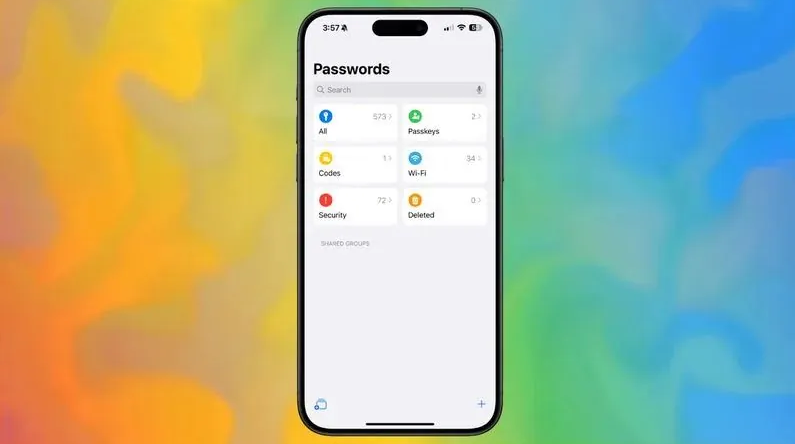
iPhone 14 用户有时会不小心把照片隐藏了,或者想查看之前隐藏的私密相册。别担心,下面教你几种简单方法找回被隐藏的照片。
方法一:通过“相簿”列表查看
打开系统自带的“照片”App,点击底部“相簿”标签,向下滑动屏幕,在“媒体类型”下方找到“已隐藏”文件夹。点击进入即可看到所有被隐藏的照片和视频。如果找不到,可能是该文件夹被关闭了,可以前往“设置”>“照片”,确保“显示已隐藏相簿”开关是打开的。
方法二:利用“最近删除”恢复
如果照片不是隐藏,而是被删除,可以进入“相簿”>“最近删除”,这里保留着最近30天内删除的照片。选择需要恢复的照片,点击“恢复”即可回到主相册。
方法三:通过搜索框快速定位
在“照片”App的“图库”界面,下拉屏幕出现搜索框,输入“隐藏”、“私密”或照片相关关键词,系统会列出匹配结果,包括隐藏文件夹中的照片。
方法四:使用第三方文件管理工具
有些第三方应用(如文件管理器)可以访问系统相册的隐藏文件。但注意,苹果官方不推荐随意授权给非官方应用,以免隐私泄露。如果必须使用,请选择信誉好的应用,并仔细阅读权限说明。
如何重新隐藏或永久删除
在“已隐藏”文件夹中,点击右上角“选择”,勾选照片,然后点击左下角“分享”按钮(方框箭头图标),选择“隐藏”即可再次隐藏;或选择“删除”永久删除。注意:永久删除后无法恢复,请谨慎操作。
总结建议
隐藏照片功能适合存放私密内容,但记得定期清理“已隐藏”文件夹,避免占用存储空间。如果忘记隐藏密码,可以尝试重启手机或更新系统。更多iPhone技巧,请持续关注果粉迷,本文标题为iPhone 14如何找回被隐藏的手机照片相册_苹果手机私密相册查看。













