
Apple Watch SE 无法直接显示手机存储的剩余电量,需借助iPhone的电池组件。通过iPhone的Watch应用设置,添加电池组件到通知中心,即可在iPhone上查看Apple Watch和手机的电量。步骤包括:打开Watch应用、选择电池组件、设置显示样式。
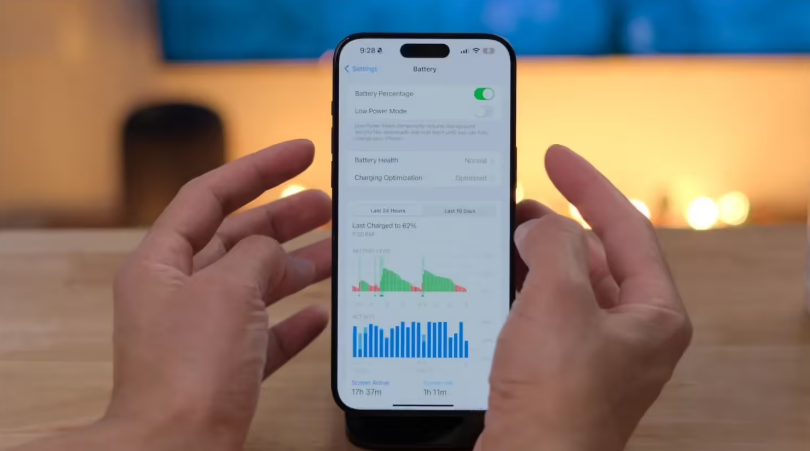
Apple Watch SE 如何查看手机存储的剩余电量
很多新手用户会误以为Apple Watch SE可以直接显示iPhone的剩余电量,实际上,Apple Watch本身并不具备查看手机电量的功能。但是,我们可以通过iPhone上的电池组件来实现这一需求。下面,我们将一步步教你如何设置。
第一步:打开iPhone上的Watch应用
首先,确保你的Apple Watch SE已经与iPhone配对成功。然后,在iPhone上找到并打开Watch应用。这个应用通常在主屏幕上,图标是一个手表形状。
第二步:进入电池设置
在Watch应用中,向下滚动,找到电池选项并点击。这里会显示Apple Watch的电量信息,但我们需要设置的是组件。
第三步:添加电池组件到通知中心
返回iPhone主屏幕,向左滑动进入通知中心(也叫小组件视图)。滚动到底部,点击编辑按钮。在编辑界面中,找到电池组件(可能显示为“电池”或“Batteries”),点击左侧的绿色加号将其添加到组件列表中。然后,你可以拖动调整顺序,最后点击右上角的完成。
第四步:查看手机和手表的电量
现在,回到通知中心,你就能看到电池组件显示了iPhone和Apple Watch的剩余电量百分比。注意,这里显示的是已经配对的设备电量,包括你的手机和手表。如果连接了AirPods等设备,也会一并显示。
关于Apple Watch SE的电池组件设置
在Watch应用中,你还可以对电池组件进行更多设置。例如,在电池设置页面,开启低电量模式可以延长手表续航。另外,在显示与亮度中,可以调整屏幕亮度来节省电量。但核心的查看手机电量功能,就是通过上述的组件方式实现。
需要注意的是,Apple Watch SE本身无法独立显示手机电量,必须借助iPhone的组件。这是由系统设计决定的,因为手表与手机的通信依赖于蓝牙,实时传输电量数据会增加功耗。所以,苹果采用了这种间接查看的方式。
如果你是新手,可能会觉得步骤有点多,但实际设置一次后,以后每次查看就非常方便了。只需在iPhone主屏幕向右滑动,就能看到电量信息。而且,这个组件会自动更新,无需手动刷新。
另外,如果你有多台设备(比如iPad),只要它们登录了同一个Apple ID,电池组件也会显示它们的电量。但要注意,只有已配对的设备才会显示。
最后,我们总结一下核心要点:通过iPhone的通知中心电池组件,可以同时查看Apple Watch SE和手机的电量。设置方法简单,只需在Watch应用中确认电池组件已添加。
希望这篇指南能帮助你更好地使用Apple Watch SE。如果你想了解更多技巧,请持续关注果粉迷。本文标题为:Apple Watch SE如何查看手机存储的剩余电量_Apple Watch电池组件设置。













