
iPhone 15 Pro将静音开关改为可自定义的动作按钮,支持多种快捷操作。本指南教你如何将动作按钮设置为静音键,步骤详细,新手友好。
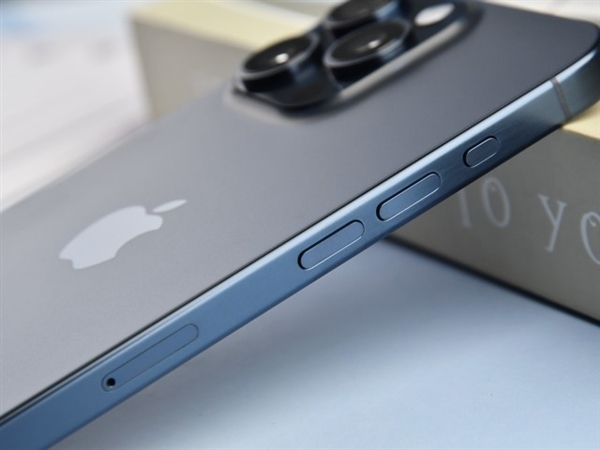
iPhone 15 Pro动作按钮改为静音键
iPhone 15 Pro和Pro Max取消了传统的静音开关,改为全新的动作按钮。这个按钮默认长按可切换静音模式,但也可以自定义为其他功能。如果你习惯之前的静音开关,可以轻松将动作按钮设置为静音键。以下是具体步骤。
第一步:打开设置
在主屏幕上找到设置应用并点击进入。设置图标是灰色的齿轮形状,通常位于第一屏或文件夹中。
第二步:进入动作按钮设置
在设置列表中,向下滑动找到“操作按钮”选项(注意:iOS 17及以上版本才有此选项)。点击进入后,你会看到当前动作按钮的分配功能。
第三步:选择静音模式
在操作按钮设置页面中,左右滑动屏幕上的功能图标,直到找到“静音模式”图标(一个铃铛带斜杠)。选中后,屏幕会显示“静音模式”的说明。
第四步:确认设置
选择静音模式后,无需额外保存。返回上一级菜单或直接锁屏,设置即生效。现在,长按动作按钮即可在响铃和静音之间切换。注意,默认是长按触发,而非单击。
额外技巧:自定义其他功能
除了静音模式,动作按钮还可以设置为专注模式、相机、手电筒、语音备忘录、翻译、放大器、快捷指令等。根据你的使用习惯,选择最常用的功能。例如,喜欢拍照的用户可以设置为相机,快速启动拍摄。
常见问题解答
问:动作按钮可以设置成单击操作吗?
答:目前仅支持长按触发,无法改为单击。但你可以通过快捷指令实现更复杂的操作。
问:设置后如何确认当前状态?
答:在静音模式下,动作按钮会显示橙色背景(在设置界面中),同时状态栏会有静音图标。锁屏状态下,按下动作按钮会触发反馈。
问:动作按钮可以同时设置多个功能吗?
答:不能,一个动作按钮只能绑定一个功能。但通过快捷指令,你可以实现条件判断,比如根据时间或位置执行不同操作。
总结
通过以上步骤,你可以轻松将iPhone 15 Pro的动作按钮设置为静音键。如果你怀念传统静音开关,这个设置能让操作更熟悉。果粉迷提醒你,更多iPhone使用技巧请关注我们。
本文由果粉迷提供,标题为iPhone 15 Pro动作按钮如何改为静音键_苹果15 Pro按键自定义指南,希望对你有帮助。













