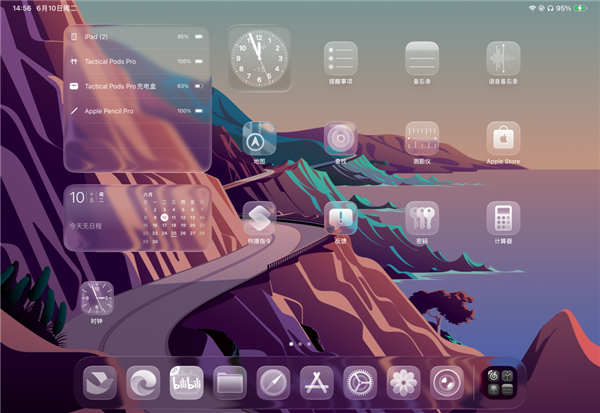
iPad Air M2 锁屏显示天气信息的方法:通过长按锁屏进入自定义,添加天气小组件,调整位置与大小,并设置数据来源。同时介绍主屏幕小组件自定义技巧,包括添加、编辑和智能叠放。
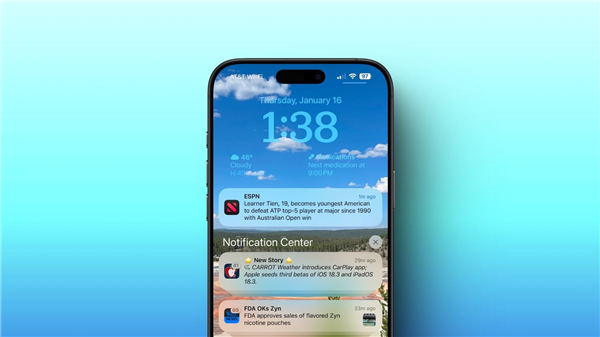
iPad Air M2 锁屏显示天气信息
iPad Air M2 搭载 iPadOS 17,支持锁屏小组件功能,无需解锁即可查看天气。操作步骤如下:
步骤一:进入锁屏编辑模式。点亮屏幕后,长按锁屏界面(不要重按),直到屏幕缩小并出现“自定义”按钮。如果使用面容ID,需先验证但不要滑动解锁。
步骤二:添加天气小组件。点击“自定义”,选择“锁屏”选项卡。点击日期上方的小组件区域,或点击屏幕下方的空白小组件栏。在弹出的组件库中,找到“天气”类别。天气小组件有多种尺寸:方形小号显示当前温度与天气图标;长条形中号显示未来几小时预报;大号显示当日详细天气。选择你需要的尺寸,点击即可添加到锁屏。
步骤三:调整位置与确认。添加后,小组件会出现在锁屏小组件栏。你可以长按拖动调整顺序。点击右上角“完成”保存设置。返回锁屏界面,天气信息就会显示。
提示:确保iPad已开启定位服务(设置-隐私与安全性-定位服务-天气),并允许天气App访问位置。否则可能显示默认城市天气。
iPad Air M2 小组件自定义设置
除了锁屏,主屏幕小组件也能自定义。以下是详细设置:
添加小组件:长按主屏幕空白处,进入编辑模式。点击左上角“+”按钮,打开小组件库。浏览或搜索“天气”,选择样式。天气小组件提供多种显示模式:当前温度、每小时预报、每日预报等。选择后,点击“添加小组件”,拖动到合适位置,点击“完成”。
编辑小组件:长按已添加的小组件,选择“编辑小组件”。可以更改城市、刷新频率等。例如,天气小组件可切换为“我的位置”或指定城市。部分小组件支持智能叠放,将多个小组件叠在一起,滑动切换。长按叠放组,点击“编辑叠放”,可调整顺序或移除。
移除小组件:长按小组件,点击“移除小组件”即可删除。
进阶技巧:使用“智能叠放”功能,iPad会根据时间、位置自动显示最相关的小组件。例如,早上显示天气和日历,晚上显示音乐和播客。要启用智能叠放,添加小组件时选择“智能叠放”,或长按已有叠放选择“打开智能旋转”。
锁屏与主屏幕联动:锁屏小组件和主屏幕小组件可以独立设置。例如,锁屏只显示当前天气,主屏幕显示未来一周预报。建议根据使用习惯搭配。
通过以上设置,iPad Air M2 的天气信息就能随时可见,提升日常效率。更多玩法可参考果粉迷的专题教程。
最后,果粉迷提醒:天气小组件的数据来源于天气App,确保网络连接正常。如果遇到不更新,尝试重启iPad或重新添加小组件。以上就是 iPad Air M2 锁屏显示天气信息和小组件自定义设置的完整指南。果粉迷网站将持续分享 iPad 使用技巧,欢迎收藏。本文标题:iPad Air M2怎么在锁屏显示天气信息_iPad Air M2小组件自定义设置。