
iPhone 15 Pro游戏低延迟模式开启教程:通过设置中的游戏模式或专注模式,配合网络优化技巧,有效降低游戏延迟,提升流畅度。适用于iOS 17及以上系统,步骤清晰,新手友好。
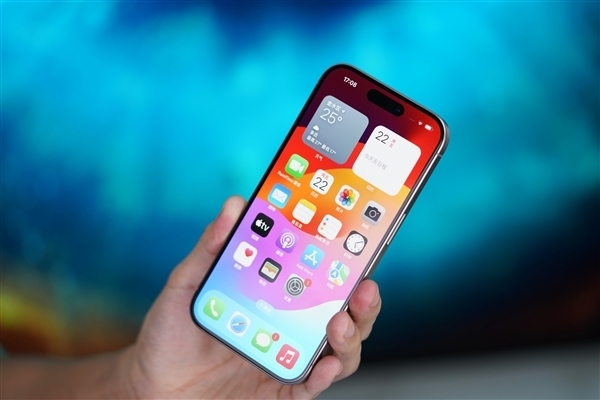
iPhone 15 Pro 作为苹果最新旗舰,搭载了强大的 A17 Pro 芯片和 ProMotion 自适应刷新率屏幕,为游戏体验提供了硬件基础。但很多玩家发现,在玩游戏时仍会遇到延迟高、卡顿的问题。其实,iPhone 15 Pro 内置了游戏低延迟模式,通过优化网络和系统资源,能显著提升游戏流畅度。本文将手把手教你如何开启和设置。
1. 开启游戏模式(iPhone 15 Pro 专属)
iOS 17 为 iPhone 15 Pro 系列加入了专门的游戏模式,这是降低延迟的核心功能。开启步骤:打开 设置 > 辅助功能 > 动态效果,找到 游戏模式 并打开。注意:该选项仅在 iPhone 15 Pro 和 Pro Max 上出现。开启后,系统会自动优化游戏时的 CPU 和 GPU 性能,并降低蓝牙音频延迟。
2. 优化网络连接
游戏延迟很大程度上取决于网络质量。iPhone 15 Pro 支持 5G 和 Wi-Fi 6E,建议按以下步骤优化:
使用 5G 网络: 打开 设置 > 蜂窝网络 > 蜂窝数据选项 > 语音与数据,选择 5G 自动。如果信号稳定,可以开启 独立 5G 以降低延迟。
Wi-Fi 6E 优先: 确保路由器支持 Wi-Fi 6E,并在 iPhone 上打开 设置 > 无线局域网,点击当前 Wi-Fi 名称后的 i 图标,将 6E 模式 设为 开启。这能减少干扰,提升网络响应速度。
关闭后台应用刷新: 进入 设置 > 通用 > 后台App刷新,关闭非游戏应用的后台刷新,避免它们占用网络带宽。
3. 使用专注模式屏蔽通知
游戏时被通知打断会严重影响体验。利用专注模式可以临时屏蔽所有通知:打开 设置 > 专注模式 > 游戏(如果没有,点击右上角 + 新建),然后自定义允许通知的 App(建议设为无)。开启专注模式后,游戏界面不会被来电或消息弹窗遮挡。
4. 调整显示与帧率设置
iPhone 15 Pro 的 ProMotion 屏幕支持 120Hz 刷新率,但某些游戏默认锁帧。进入游戏内的 设置,将 帧率 调至 高 或 120fps。同时,在 iPhone 设置中打开 设置 > 辅助功能 > 动态效果,关闭 限制帧速率,确保游戏能充分利用高刷屏。
5. 关闭低电量模式
低电量模式会限制性能,导致游戏卡顿。在 设置 > 电池 中关闭 低电量模式。如果电量不足,建议充电时游戏,或者使用 MagSafe 外接电池。
6. 使用游戏加速器(可选)
如果游戏服务器在海外,可以尝试使用游戏加速器 App(如 UU 加速器、迅游等)。安装后,在 App 内选择对应游戏并开启加速,能有效降低跨国延迟。注意:部分加速器需要订阅会员。
7. 重置网络设置(终极方案)
如果以上方法无效,可能是网络配置异常。进入 设置 > 通用 > 传输或还原 iPhone > 还原,选择 还原网络设置。注意:这会清除所有已保存的 Wi-Fi 密码和蓝牙配对信息,需重新连接。
通过以上步骤,你的 iPhone 15 Pro 将进入最佳游戏状态,延迟大幅降低。果粉迷提醒:定期更新 iOS 系统也能获得最新网络优化。果粉迷与 iPhone 15 Pro如何开启游戏低延迟模式_苹果15游戏网络优化技巧 一起,助你畅快游戏!









