
iPhone 15 Pro通过ProRAW与手动模式调整快门速度,实现长曝光或高速抓拍。进入设置-相机-格式开启ProRAW,在相机应用中选择ProRAW,点击曝光调整按钮,滑动滑块控制快门速度。支持1/10000秒至30秒范围,配合三脚架实现夜景长曝光。
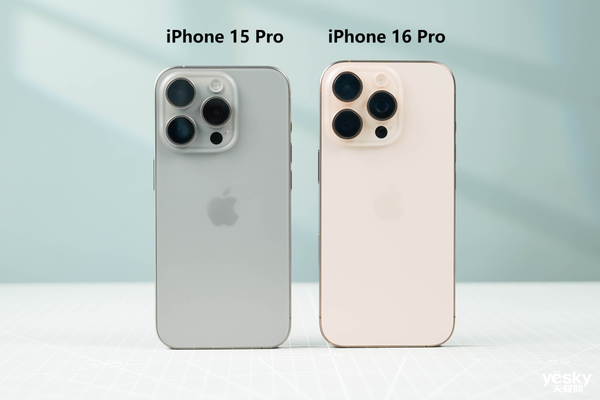
iPhone 15 Pro的相机系统提供了专业级的控制选项,其中调整快门速度是拍摄创意照片的关键。本教程将详细介绍如何通过ProRAW和手动模式来调整快门速度。
第一步:启用ProRAW
打开设置应用,进入相机 > 格式,在照片拍摄部分,开启Apple ProRAW。ProRAW格式保留了更多图像数据,允许后期调整,并且是手动控制快门速度的前提。
第二步:进入相机应用
打开相机应用,在取景器右上角点击RAW按钮(通常显示为“RAW”或“ProRAW”),确保其处于激活状态(按钮变为黄色)。此时相机进入专业模式。
第三步:调整快门速度
在取景器上方或侧边,找到曝光调整按钮(通常显示为“±”图标)。点击后,会出现一个滑块,其中曝光时间(即快门速度)是主要可调参数。滑动滑块即可调整快门速度,范围从1/10000秒到30秒。
第四步:理解快门速度效果
高速快门(如1/1000秒以上)适合冻结快速运动,如体育摄影或飞鸟。慢速快门(如1/30秒以下)适合拍摄流水、车轨或夜景,但需要保持手机稳定,建议使用三脚架。
第五步:使用长曝光模式
对于超过1秒的曝光,iPhone 15 Pro会自动启用长曝光模式。此时取景器会显示倒计时,并提示保持稳定。配合三脚架,可以拍摄出丝滑的流水或星轨效果。
第六步:锁定曝光和对焦
为了精确控制,可以长按取景器中的主体,直到出现“AE/AF锁定”提示。这样即使移动手机,曝光和对焦也不会改变,确保快门速度设置不变。
第七步:拍摄与检查
按下快门按钮拍摄。拍摄后,照片在相册中会显示为ProRAW格式,支持后期调整。如果照片过亮或过暗,可以重新调整快门速度或ISO。
进阶技巧:使用第三方应用
如果需要更精细的控制,可以尝试Halide或ProCamera等第三方应用,它们提供手动快门速度、ISO和白平衡的独立调节,并且支持RAW格式。
通过以上步骤,你可以在iPhone 15 Pro上灵活调整快门速度,拍摄出专业级照片。更多技巧和教程,请持续关注果粉迷,我们致力于分享最实用的iPhone使用技巧。本文标题为iPhone 15 Pro如何调整相机快门速度_苹果专业摄影模式进阶教程,希望对你的摄影之路有所帮助。













