
iPhone 14专注模式免打扰设置教程,针对新手详细讲解如何自定义专注模式、过滤通知、安排自动开启,提升工作学习效率。
iPhone 14如何设置专注模式免打扰
专注模式是iPhone 14内置的强大功能,能帮你过滤干扰,专注于工作或学习。下面从零开始教你设置。
第一步:打开专注模式
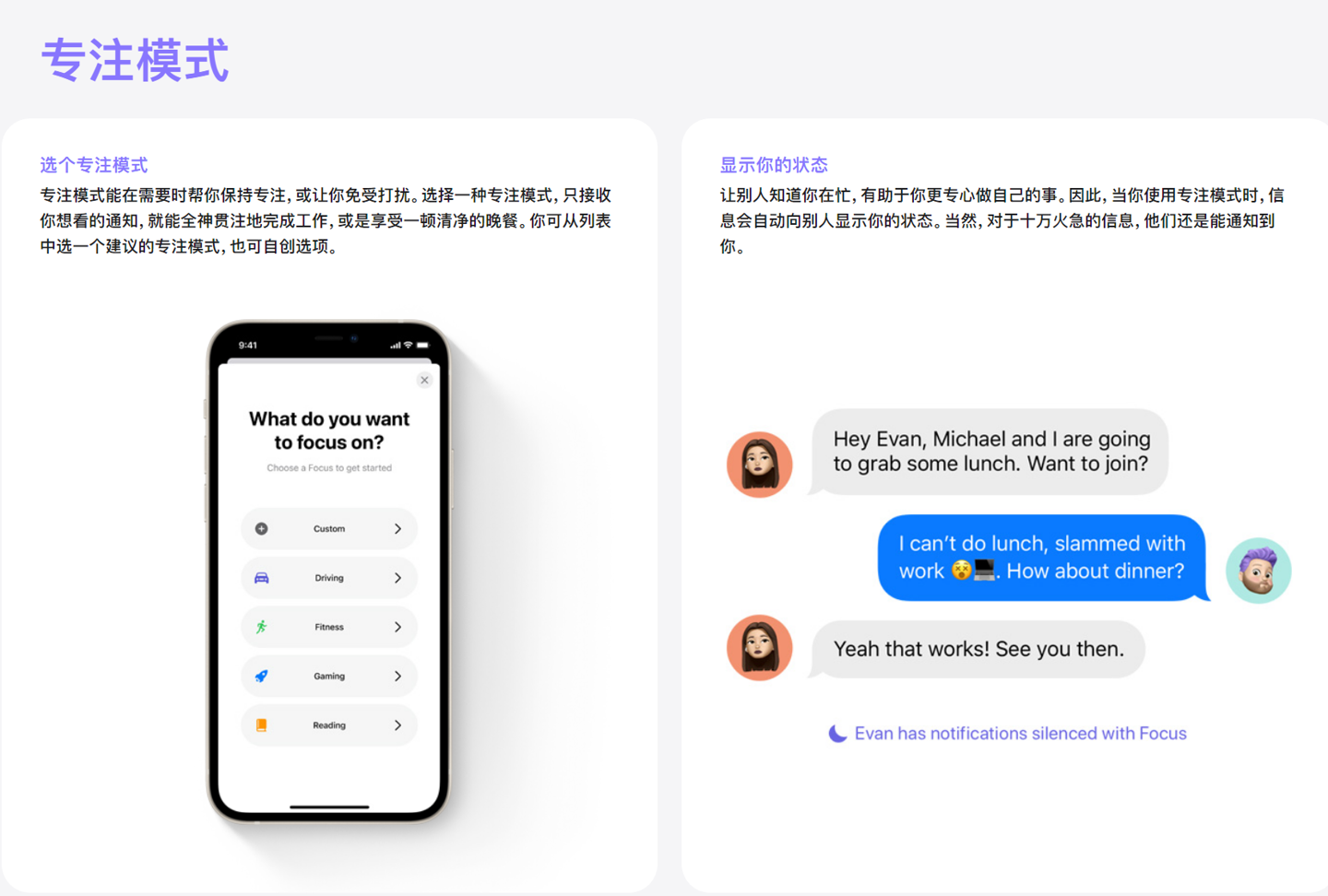
打开设置应用,找到专注模式选项。你会看到预设的几种模式,如勿扰模式、睡眠、工作等。点击任意一个即可开始自定义。
第二步:自定义专注模式
以工作模式为例,点击后进入编辑界面。你可以设置允许哪些应用和联系人通知。在允许的通知部分,选择仅限允许的联系人和仅限允许的App。点击下方添加联系人或添加App,只保留必要的人和应用,其他通知将被静音。
此外,你还可以设置定时,比如每天9点到18点自动开启。在设定定时中,选择添加定时,调整时间并重复工作日。
第三步:使用专注模式过滤通知
开启后,状态栏会显示专注模式图标。所有被过滤的通知不会弹出,但会汇总在通知中心。你可以在设置 > 专注模式中调整每个模式的过滤条件,比如只显示工作邮件、日历提醒等。
第四步:创建全新的专注模式
如果预设模式不够用,可以点击右上角+号,选择自定。输入名称(如“阅读”),选择颜色和图标。然后按照上述步骤设置允许的通知和定时。
第五步:从控制中心快速切换
下拉控制中心,长按专注模式图标,即可快速开启或切换模式。也可以在此处临时关闭,或设定开启时长。
通过以上步骤,你就能在iPhone 14上高效管理通知,提升专注力。果粉迷提醒您,合理利用专注模式,让iPhone 14成为工作学习的好帮手。文章标题:iPhone 14如何设置专注模式免打扰_高效工作学习的通知过滤设置。













