
iPad 10代蓝牙耳机自动切换设置指南,涵盖AirPods和第三方耳机,通过iCloud同步或手动配对实现音频自动连接,解决多设备切换问题。
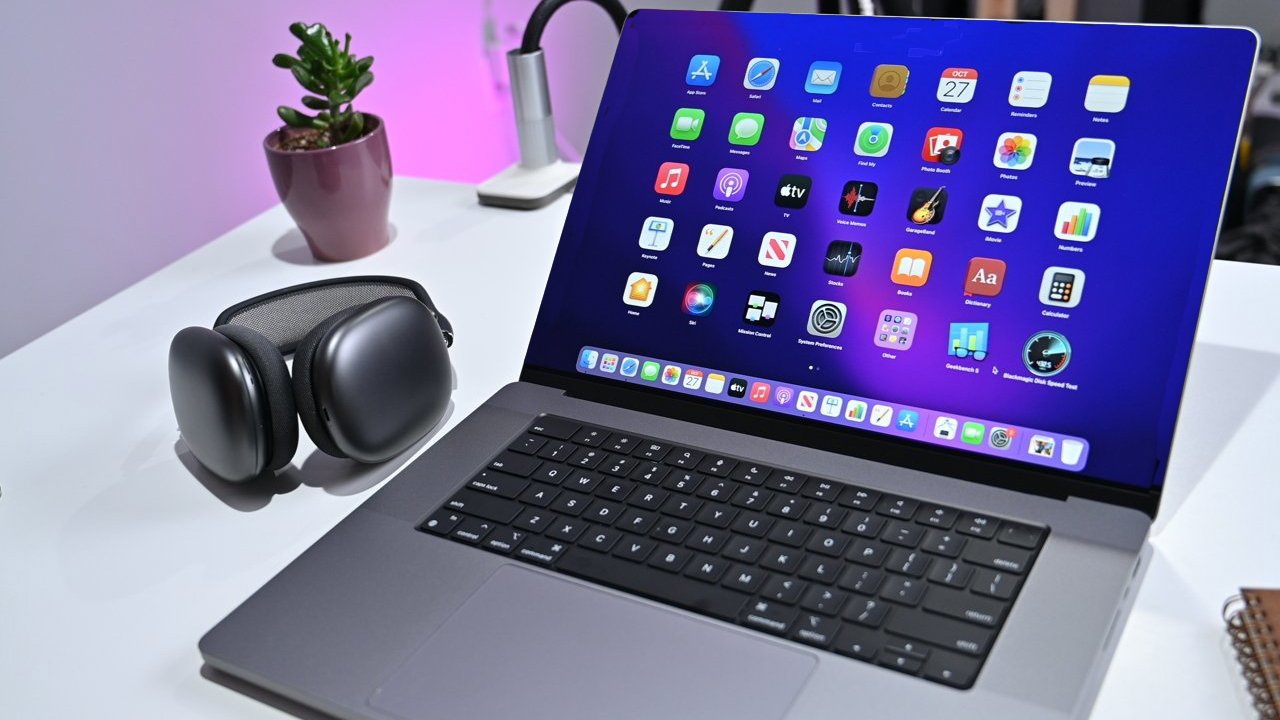
iPad 10代蓝牙耳机自动切换设置指南
iPad 10代支持蓝牙耳机自动切换功能,让音频在不同设备间无缝流转。本教程面向新手,分步骤讲解如何设置,确保你的蓝牙耳机在iPad和其他苹果设备间智能切换。
一、前提条件
要实现自动切换,需要满足以下条件:
1. 设备要求:iPad 10代需运行iPadOS 15或更高版本。其他苹果设备(如iPhone、Mac)也需登录同一Apple ID并开启蓝牙。
2. 耳机要求:AirPods(第2代及更新)、AirPods Pro、AirPods Max或部分Beats耳机支持自动切换。第三方耳机通常不支持此功能。
二、设置步骤(以AirPods为例)
1. 确保iCloud同步:在iPad上前往“设置”>“Apple ID”>“iCloud”,确保“蓝牙”开关已开启。这样耳机配对信息会同步到所有设备。
2. 连接AirPods:打开AirPods充电盒盖,靠近iPad,点击“连接”完成配对。之后耳机将自动关联你的Apple ID。
3. 开启自动切换:在iPad上前往“设置”>“蓝牙”,点击AirPods旁边的“i”图标,确保“连接到此iPad”设置为“自动”。
4. 测试效果:在iPhone上播放音频,然后拿起iPad播放,AirPods应自动切换到iPad。反之亦然。
三、第三方耳机设置
第三方蓝牙耳机通常不支持自动切换。但你可以手动连接:
1. 配对:将耳机置于配对模式,在iPad“设置”>“蓝牙”中选择耳机连接。
2. 切换设备:在另一台设备上,先断开当前连接,再重新配对。部分耳机(如支持多设备连接的)可同时连接两台设备,但切换需手动。
四、常见问题解决
1. 自动切换不工作:检查所有设备是否登录同一Apple ID,且蓝牙和Wi-Fi开启。重启设备或重置耳机(长按耳机背面的按钮15秒)可修复。
2. 连接延迟:自动切换通常需2-3秒。若延迟过长,确保设备系统版本最新。
3. 第三方耳机无自动切换:这是设计限制,无法通过设置开启。建议升级至支持自动切换的耳机。
五、进阶技巧
1. 优先设备:在iPad上,前往“设置”>“蓝牙”>耳机“i”图标,可调整“连接到此iPad”为“上次连接”或“自动”。
2. 同时播放:若想在iPad和iPhone间快速切换,使用控制中心的音频卡片,点击耳机图标选择设备。
3. 低电量提醒:当耳机电量低时,自动切换可能中断。保持充电习惯。
设置完成后,你的iPad 10代即可实现蓝牙耳机自动切换,享受无缝音频体验。如需更多iPad使用技巧,请关注果粉迷网站。本文标题:iPad 10代怎么设置蓝牙耳机自动切换_iPad音频自动连接,由果粉迷提供。









