
MacBook登录项中的幽灵进程会拖慢开机速度、占用系统资源,本文面向新手,分步介绍如何识别并清除这些隐藏进程,包括使用系统设置、活动监视器及终端命令,助你提升MacBook性能。
MacBook登录项中的幽灵进程是什么?
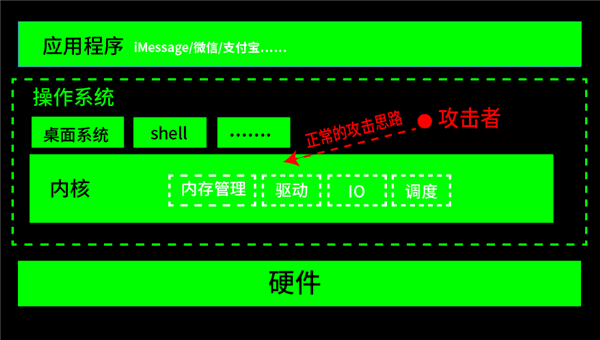
登录项是MacBook开机时自动启动的程序,其中一些程序(如旧版Adobe软件、残留的驱动)可能不会在登录项列表显示,但仍在后台运行,这些就是幽灵进程。它们会占用CPU和内存,导致开机变慢、电池续航下降。
第一步:检查系统设置中的登录项
打开系统设置,点击通用 > 登录项。你会看到“允许在后台”的应用列表。这里显示的是显式注册的登录项。逐个检查,取消勾选不需要的项(如已卸载软件的残留)。注意:系统必要项(如输入法)不要取消。
第二步:使用活动监视器查找隐藏进程
打开活动监视器(在“应用程序”>“实用工具”中)。点击“内存”或“CPU”标签,按使用率排序。寻找名称陌生、占用资源高的进程。右键点击,选择“在访达中显示”,查看其位置。如果来自已卸载的软件或第三方缓存文件夹,可强制退出并删除对应文件。
第三步:清理LaunchAgents和LaunchDaemons
幽灵进程常藏在以下路径:
~/Library/LaunchAgents(用户启动项)
/Library/LaunchAgents(系统范围启动项)
/Library/LaunchDaemons(系统守护进程)
打开访达,按快捷键Command+Shift+G,输入上述路径。查找.plist文件,这些是启动配置文件。注意:不要动系统自带文件(如com.apple.*)。对于可疑文件(如com.adobe.*),确认软件已卸载后,删除或移动到废纸篓。
第四步:使用终端命令深度扫描
打开终端,输入以下命令查看所有用户登录项:
launchctl list
你会看到进程列表,包括PID和状态。如果发现不再需要的进程(如旧版TeamViewer),使用命令:
launchctl remove [进程名]
注意:不要移除系统进程。更安全的方法是先备份,再删除对应的.plist文件。
第五步:重启并验证效果
完成清理后,重启MacBook。再次检查系统设置中的登录项,确保不必要的项已消失。打开活动监视器,确认CPU和内存占用明显下降。开机速度会显著提升。
通过以上步骤,你可以有效管理系统登录项中的幽灵进程,释放系统资源。记住,定期检查登录项和后台进程,能让你的MacBook保持最佳性能。更多MacBook优化技巧,请关注果粉迷的《MacBook如何管理系统登录项中的幽灵进程_MacBook性能深度清理指南》。













