
iPhone 12通话中断或掉线,通常由运营商设置问题导致。通过检查运营商设置更新、重置网络设置、更新iOS、调整VoLTE开关及SIM卡排查等步骤,可有效解决。
iPhone 12通话中断或掉线:运营商设置更新是关键
很多用户反馈iPhone 12在通话时出现中断或掉线,这通常与运营商设置有关。运营商设置是网络运营商提供的配置文件,用于优化网络连接。下面详细讲解如何通过更新运营商设置解决此问题。
第一步:检查并更新运营商设置
1. 确保iPhone 12连接Wi-Fi或蜂窝网络。
2. 打开“设置” > “通用” > “关于本机”。
3. 如果有可用的运营商设置更新,会弹出提示,点击“更新”即可。如果没有提示,说明当前已是最新。
4. 更新后,重新启动iPhone,让设置生效。
第二步:重置网络设置
如果更新运营商设置后问题依旧,尝试重置网络设置:
1. 进入“设置” > “通用” > “传输或还原iPhone” > “还原” > “还原网络设置”。
2. 输入密码确认,iPhone会重启,所有网络设置(包括Wi-Fi密码)将被清除,但不会影响个人数据。
3. 重启后重新连接Wi-Fi和蜂窝网络,测试通话是否稳定。
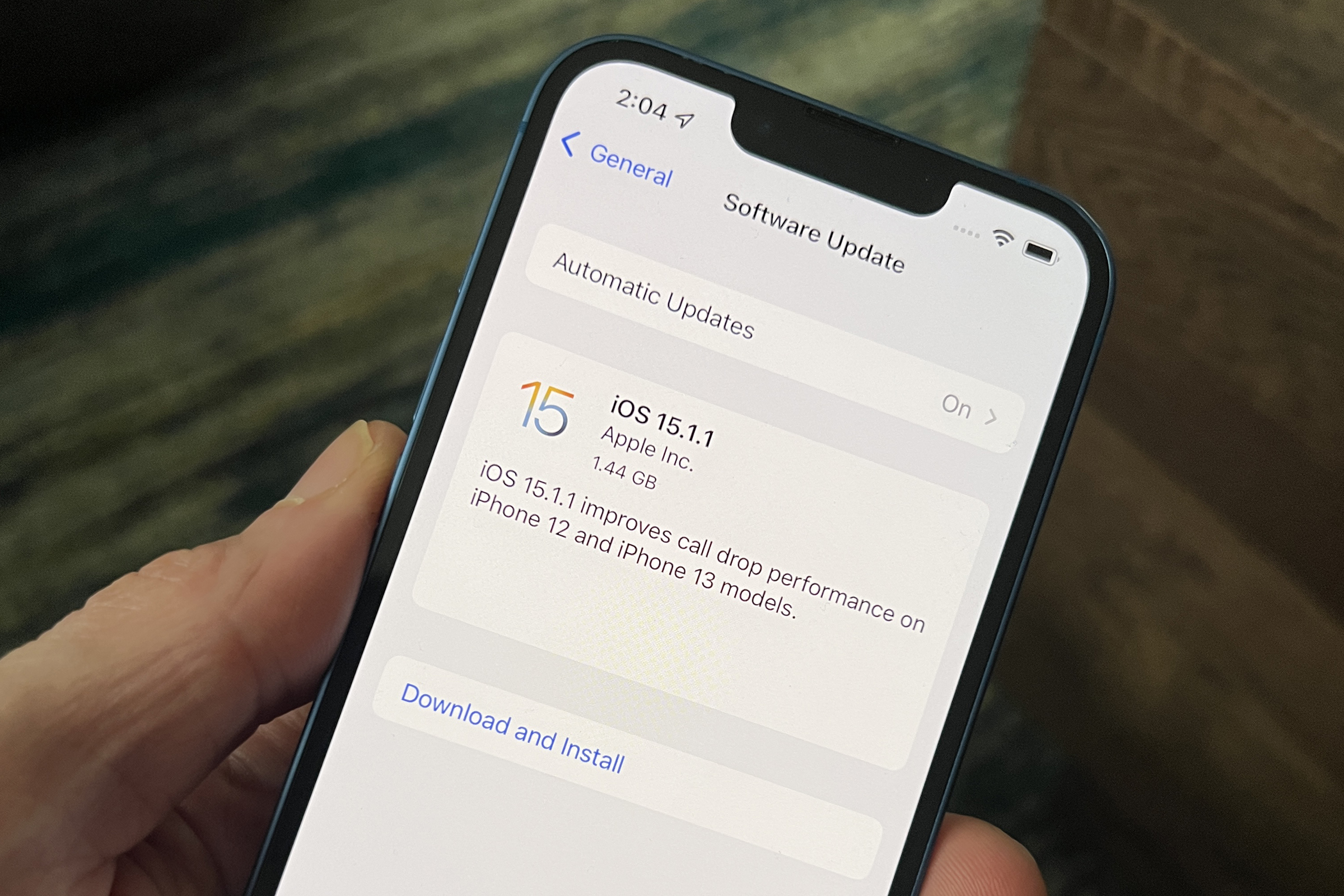
第三步:更新iOS系统
系统版本过旧也可能导致通话问题:
1. 打开“设置” > “通用” > “软件更新”。
2. 如果有新版本,点击“下载并安装”。
3. 安装完成后,iPhone会自动重启,确保系统为最新。
第四步:调整VoLTE开关
VoLTE(高清语音)功能有时也会影响通话稳定性:
1. 进入“设置” > “蜂窝网络” > “蜂窝数据选项” > “语音与数据”。
2. 尝试切换“VoLTE”开关(部分运营商可能不显示此选项)。
3. 如果关闭VoLTE后通话稳定,则可能是VoLTE兼容性问题。
第五步:检查SIM卡和运营商
1. 取出SIM卡,检查是否有损坏或灰尘,清洁后重新插入。
2. 联系运营商确认账户状态正常,没有被限制服务。
3. 尝试将SIM卡插入其他手机测试,排除SIM卡故障。
第六步:联系Apple支持
如果以上步骤均无效,可能是硬件问题。预约Apple Store或授权服务商进行检测。
以上就是解决iPhone 12通话中断或掉线的完整方法。更多苹果手机技巧,请关注果粉迷。果粉迷提醒您:定期检查运营商设置更新,能有效避免通话问题。本文标题:iPhone 12如何解决通话中断或掉线_苹果手机运营商设置更新。













