
针对iPhone 15 Pro用户,详细讲解如何开启语音唤醒Siri(嘿Siri)功能,并调整灵敏度以提升识别准确率。涵盖设置步骤、注意事项及常见问题解决,确保新手也能轻松上手。
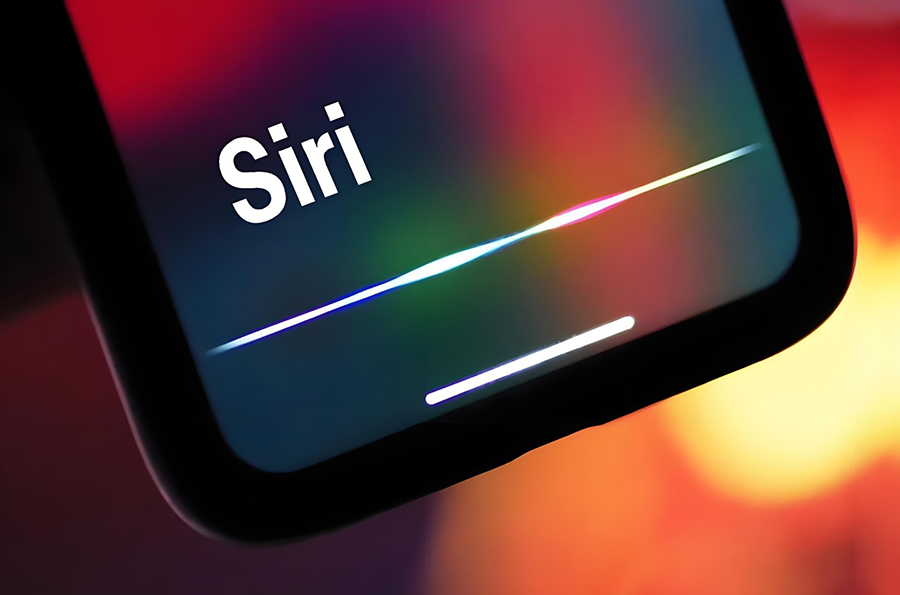
iPhone 15 Pro 的 Siri 语音助手功能强大,但默认情况下可能需要手动激活。通过设置 语音唤醒,你可以直接说“嘿 Siri”来唤醒它,无需按键。以下是详细步骤和灵敏度调整技巧。
一、开启语音唤醒
1. 打开 设置 应用。
2. 向下滚动并点击 Siri 与搜索。
3. 在“与 Siri 交谈”部分,开启 用“嘿 Siri”唤醒 开关。
4. 系统会提示你进行语音设置。点击 继续,然后按照屏幕上的提示说出几个短语(如“嘿 Siri”、“嘿 Siri,今天天气怎么样”等)。请确保在安静环境下进行,以便 Siri 准确识别你的声音。
5. 设置完成后,你就可以在任何时候说“嘿 Siri”来唤醒它了。
二、调整 Siri 灵敏度
虽然 iPhone 15 Pro 的麦克风性能出色,但有时 Siri 可能无法准确响应。你可以通过以下方法优化灵敏度:
1. 重新录制声音样本:如果 Siri 经常忽略你的指令,请返回 设置 > Siri 与搜索 > 用“嘿 Siri”唤醒,点击 关闭 后再重新开启,并重新录制声音样本。录制时,用平常说话的音量和语调,不要刻意提高或降低声音。
2. 检查麦克风:确保 iPhone 15 Pro 的麦克风没有被遮挡或堵塞。如果使用保护壳,请确认麦克风孔位没有被遮盖。
3. 调整环境音:在嘈杂环境中,Siri 的唤醒灵敏度会下降。你可以尝试靠近手机说话,或者选择相对安静的环境使用。
4. 关闭“始终监听”功能(如果不需要):在 设置 > Siri 与搜索 中,关闭 始终监听“嘿 Siri” 可以节省电量,但会降低响应速度。建议保持开启以获得最佳体验。
三、常见问题解决
问题:Siri 无法唤醒或响应慢
尝试重启手机:同时按住电源键和任意音量键,直到出现滑动关机选项,关机后等待几秒再开机。
问题:Siri 误唤醒
如果 Siri 在你不希望的时候被唤醒,可能是因为环境中有类似“嘿 Siri”的声音。你可以降低灵敏度:在 设置 > 辅助功能 > Siri 中,开启 语音控制 并调整设置,或者关闭“用‘嘿 Siri’唤醒”功能,改用按键激活。
问题:设置后 Siri 没有反应
检查网络连接:Siri 需要互联网连接才能工作。确保你的 iPhone 已连接到 Wi-Fi 或蜂窝网络。
四、进阶技巧
1. 自定义唤醒词:虽然 iOS 不支持直接更改唤醒词,但你可以通过创建快捷指令来模拟类似功能。打开 快捷指令 应用,创建自动化:当收到“嘿 Siri”指令时,执行特定操作。
2. 优化 Siri 识别语言:在 设置 > Siri 与搜索 > 语言 中,选择你常用的语言和方言(如中文普通话、粤语等),以提高识别准确率。
3. 使用“Siri”替代“嘿 Siri”:从 iOS 17 开始,部分设备支持只说“Siri”来唤醒。在 设置 > Siri 与搜索 > 用‘Siri’唤醒 中开启此选项(仅限支持设备)。
五、总结
通过以上步骤,你可以轻松在 iPhone 15 Pro 上设置语音唤醒 Siri,并根据需要调整灵敏度。记住,良好的语音唤醒体验依赖于准确的语音样本和合适的设置。如果遇到问题,请参考上述解决方法。更多 iPhone 使用技巧,请持续关注果粉迷。
本文由果粉迷原创,标题:苹果15 Pro如何设置语音唤醒Siri_iPhone嘿Siri灵敏度调整。如需转载,请注明出处。













