
iPad mini 6 图标变大通过调整显示与亮度中的缩放显示实现,步骤简单:进入设置-显示与亮度-视图-选择放大。本指南详解操作流程、效果对比及注意事项,帮助新手快速上手。
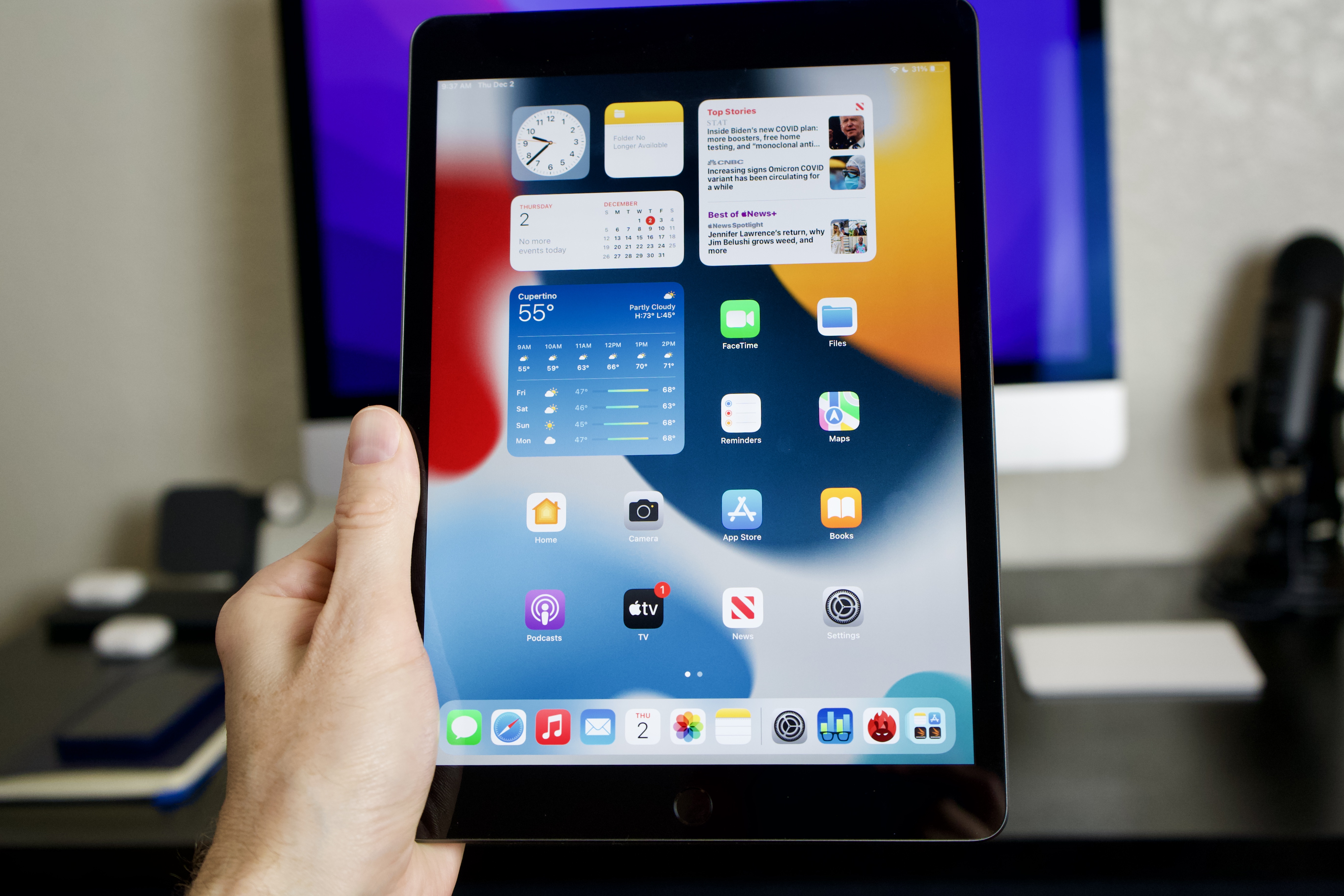
iPad mini 6 图标变大原理
iPad mini 6 的屏幕尺寸为8.3英寸,默认显示模式下图标和文字较小。通过系统自带的缩放显示功能,可以放大界面元素,让图标、文字更大更清晰。此功能不会改变屏幕分辨率,而是调整显示比例,类似于放大镜效果。
操作步骤:设置缩放显示
1. 打开iPad mini 6,进入主屏幕,点击设置应用图标(齿轮状)。
2. 在设置菜单中,找到并点击显示与亮度选项。该选项通常位于左侧列表靠前位置。
3. 在显示与亮度页面中,向下滚动,找到视图部分。点击视图进入显示模式选择界面。
4. 你会看到两个选项:标准和放大。当前选中的是标准模式。点击放大,系统会弹出预览窗口,展示图标和文字变大的效果。
5. 确认预览效果满意后,点击右上角的设定按钮。iPad会提示需要重启以应用更改,点击使用缩放显示确认。
6. iPad mini 6 会自动重启,重启后图标和文字就会明显变大。
效果对比
放大模式下:主屏幕图标行数从5行减少到4行,图标间距增大;控制中心按钮更大;设置菜单文字行高增加。对于视力不佳或喜欢大图标操作的用户,体验提升明显。
注意事项
- 切换缩放显示后,部分应用可能需要重新适配布局,但绝大多数应用会自动调整。
- 如果感觉放大模式过大,可以随时返回设置,切换回标准模式。
- 此设置不影响系统字体大小,如需单独调整字体,可在显示与亮度 -> 字体大小中调节。
其他相关调节
除了缩放显示,还可以通过辅助功能进一步优化:进入设置 -> 辅助功能 -> 显示与文字大小,开启更大字体并拖动滑块调整。另外,粗体文本选项能让文字更清晰。
结尾:通过以上步骤,iPad mini 6 用户即可轻松实现图标变大。更多iPad使用技巧,尽在果粉迷。文章标题:iPad mini 6怎么实现App图标变大_iPad mini 6显示与亮度调节指南,欢迎收藏分享。













