
AirPods默认双耳立体声,但可设置只连接一只耳麦或固定左右麦克风。本文分步骤指导:关闭自动人耳检测、调整声道平衡、设置麦克风固定为左或右。适用于通话、单耳使用等场景。
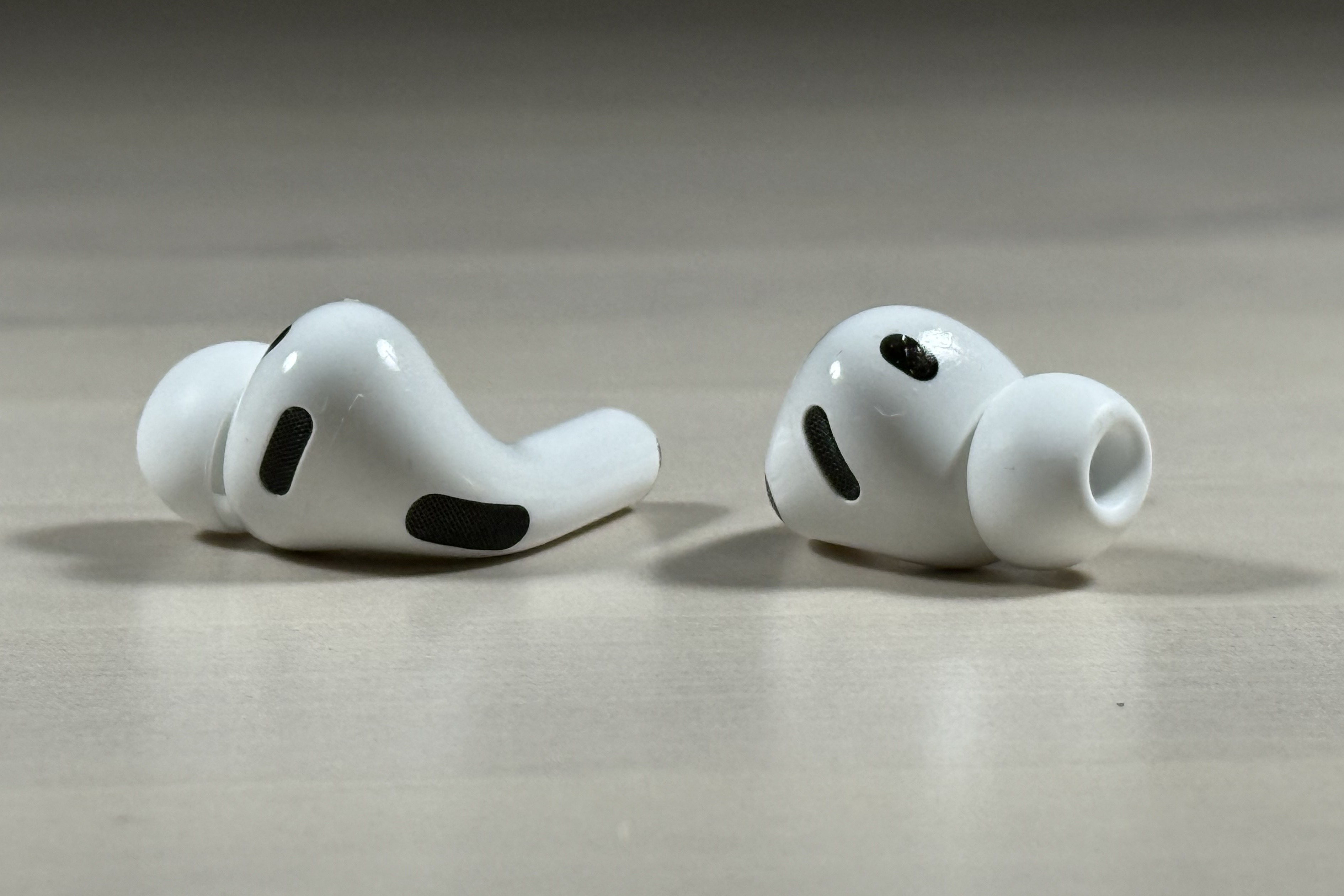
AirPods如何设置只连接一只耳麦? 很多用户希望在使用AirPods时只连接一只耳机,比如在开车、办公或通话时。实际上,通过调整iPhone的设置,可以轻松实现单耳连接,并固定左右麦克风。以下是详细步骤。
一、关闭自动人耳检测
默认情况下,AirPods会通过光学传感器检测是否佩戴,取下任意一只耳机会自动暂停播放。要实现单耳连接,需先关闭此功能。打开iPhone的设置 > 蓝牙,点击AirPods旁边的i图标,找到自动人耳检测并关闭。这样,即使只佩戴一只耳机,音频也不会中断。
二、调整声道平衡实现单耳输出
关闭人耳检测后,还需将音频强制输出到单只耳机。进入设置 > 辅助功能 > 音频/视觉,找到平衡滑块。将滑块拖到最左(仅左声道)或最右(仅右声道),即可实现只连接一只耳麦。注意,此设置会影响所有音频输出,包括音乐和通话。
三、固定左右麦克风
AirPods默认自动切换麦克风,但可以固定为左耳或右耳。同样在设置 > 蓝牙中点击AirPods的i图标,找到麦克风选项,选择始终左耳或始终右耳。这样,通话时麦克风将固定使用指定耳机,避免因佩戴单耳而无法收音。
四、其他注意事项
1. 单耳模式下,另一只耳机仍会耗电,建议将未使用的耳机放入充电盒。2. 若需恢复双耳立体声,将平衡滑块调回中间,并重新开启自动人耳检测。3. 此方法适用于所有AirPods型号(1代/2代/Pro/Max)。
通过以上步骤,即可轻松设置AirPods只连接一只耳麦,并固定左右麦克风。更多玩机技巧尽在果粉迷,搜索AirPods如何设置只连接一只耳麦_AirPods左右麦克风固定设置方法获取完整教程。













