
教你AirPods 4如何设置只用一个耳机通话,并自定义左右耳麦克风。通过iPhone蓝牙设置,三步完成:连接耳机、进入音频设置、选择固定麦克风。适用于单耳使用或通话降噪优化。
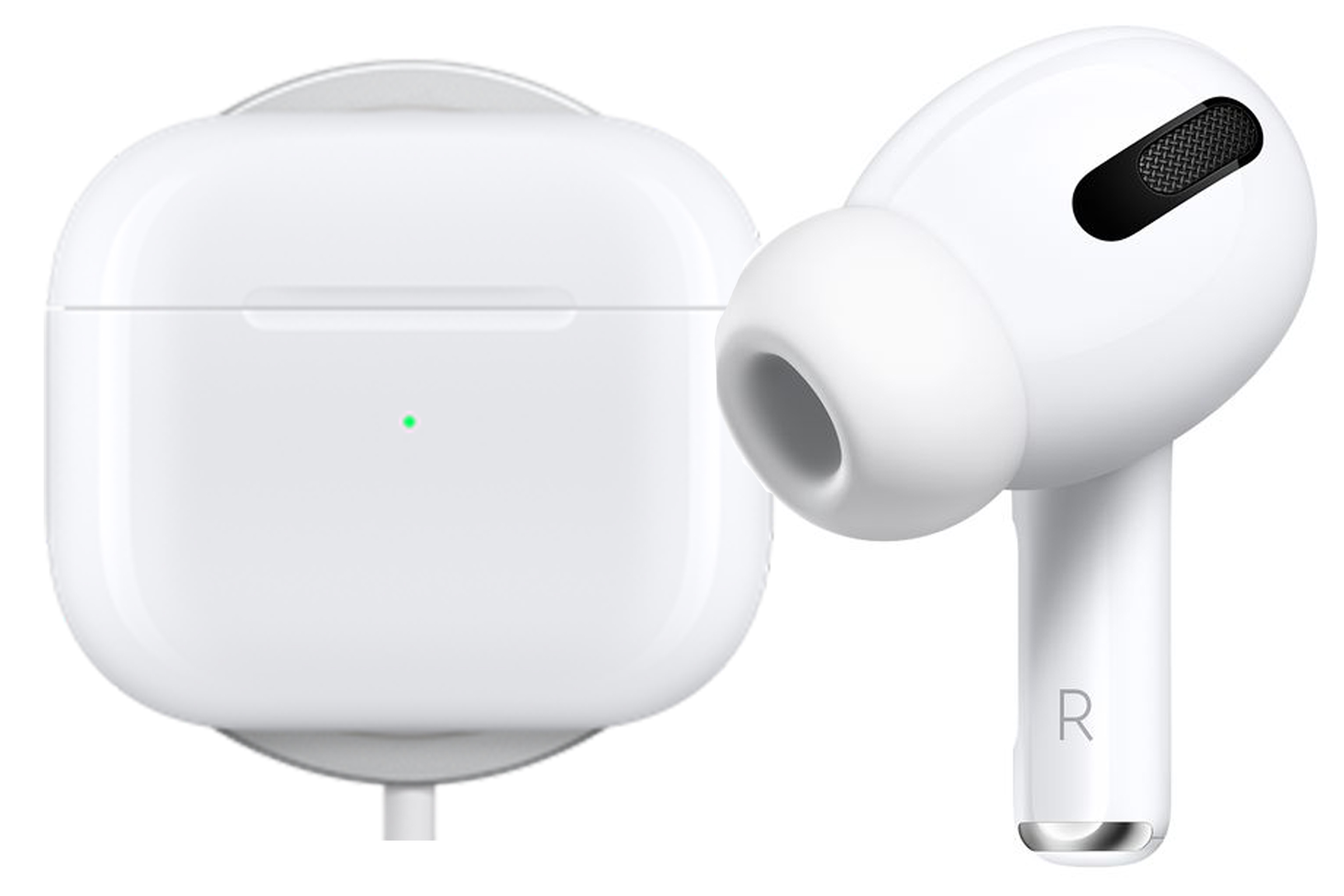
AirPods 4 如何设置只用一个耳机通话
很多用户在使用AirPods 4时,希望只用一个耳机进行通话,比如在开车、办公或需要保持环境感知的情况下。其实,通过简单的设置,就能让AirPods 4只使用左耳或右耳麦克风,甚至只让一个耳机出声。下面分步骤介绍。
步骤一:连接 AirPods 4 到 iPhone
确保你的AirPods 4已经与 iPhone 配对并连接。打开充电盒,靠近 iPhone,等待弹出提示;或者从控制中心点击音频输出选择 AirPods。
步骤二:进入蓝牙设置
打开 iPhone 的“设置”应用,点击“蓝牙”。在设备列表中找到你的AirPods 4,点击右侧的蓝色“i”图标,进入详细设置页面。
步骤三:调整麦克风设置
在 AirPods 设置页面中,找到“麦克风”选项。默认是“自动切换”,即根据佩戴情况自动选择麦克风。要实现只用一个耳机通话,请选择“始终左耳”或“始终右耳”。例如,选择“始终左耳”后,通话时只会使用左耳麦克风,右耳麦克风关闭。同时,如果你只想通过一个耳机听声音,可以取下另一个耳机放入充电盒,或者关闭另一个耳机的连接(不推荐)。
额外技巧:单声道音频设置
如果你希望通话时只有一个耳机发声,而另一个完全静音,可以开启“单声道音频”功能。在“设置”>“辅助功能”>“音频/视觉”中,打开“单声道音频”。这样,所有音频都会合并到一个声道,只通过你佩戴的那个耳机播放。注意:此设置会影响所有音频,不仅限于通话。
自定义左右耳功能
除了麦克风,你还可以自定义AirPods 4左右耳的按压或触控功能。在同样的设置页面,点击“左”或“右”下的功能选项,可以设置为“Siri”、“播放/暂停”或“下一首”等。这有助于你更便捷地控制通话。
通过以上设置,你就能自由决定AirPods 4只使用一个耳机通话,并自定义左右耳的麦克风。无论是为了延长续航,还是保持对周围环境的感知,这些技巧都非常实用。
更多 AirPods 技巧,尽在果粉迷。本文标题:AirPods 4如何设置只用一个耳机通话_AirPods麦克风左右自定义,欢迎收藏分享。













