
iPhone 13 用户可通过 Safari 设置开启自动关闭标签页功能,管理浏览器标签。步骤包括进入设置、选择 Safari、调整标签页关闭时间,有效整理浏览体验。
iPhone 13 如何设置 Safari 自动关闭标签页
Safari 是 iPhone 13 上默认的浏览器,随着日常使用,打开的标签页会越来越多,导致浏览器变得杂乱。通过设置 自动关闭标签页,可以省去手动清理的麻烦。以下是详细步骤。
第一步:打开设置应用
在 iPhone 13 主屏幕上找到 设置 应用图标(灰色齿轮),点击进入。
第二步:找到 Safari 设置
在设置列表中向下滑动,找到 Safari 选项并点击。Safari 设置页面包含多个浏览相关的选项。
第三步:定位标签页设置
在 Safari 设置页面中,向下滚动至 标签页 部分。这里可以控制标签页的显示方式和自动关闭行为。
第四步:选择自动关闭时间
点击 关闭标签页 选项,你会看到四个选项:手动、一天后、一周后、一个月后。选择 一天后 或 一周后 即可让 Safari 自动关闭超过该时间的标签页。选择 手动 则关闭自动功能。
第五步:确认设置
选择后,设置会自动保存。无需其他操作。之后 Safari 会按照你设定的时间自动清理旧标签页。
额外技巧:管理标签页组
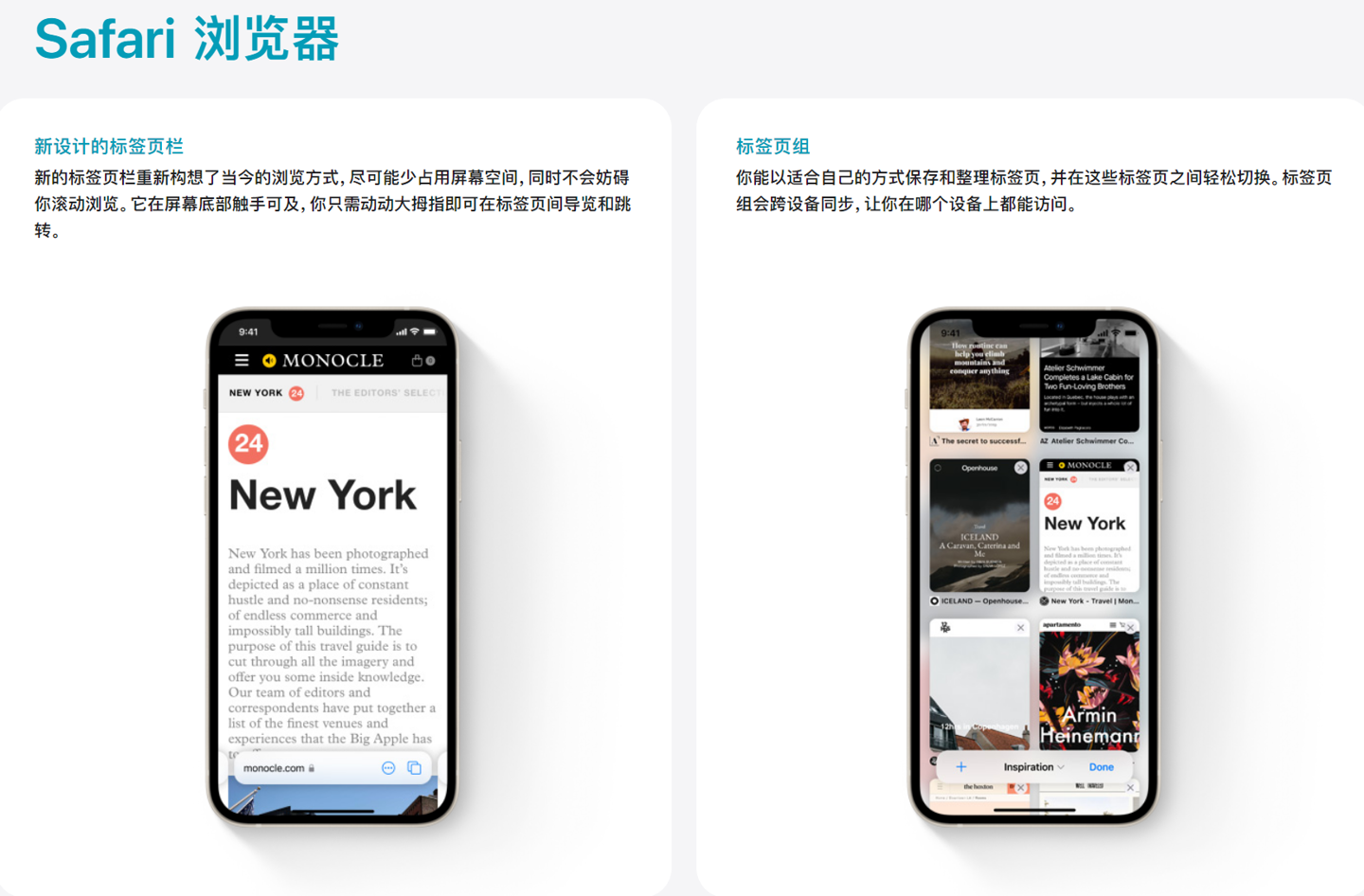
如果你使用 标签页组 功能,自动关闭设置同样适用于组内标签页。你还可以在 Safari 底部点击 标签页按钮(两个重叠的方块)查看当前所有标签页,手动滑动关闭不需要的页面。
通过以上设置,你的 iPhone 13 浏览器将保持整洁,提升浏览效率。更多 iPhone 使用技巧,请持续关注 果粉迷,本文标题为 iPhone 13如何设置Safari自动关闭标签页_iPhone浏览器标签管理。













