
关闭AirPods Pro 2的查找我的AirPods功能,以禁用防追踪。进入查找App,选择设备,关闭查找网络。若需彻底关闭,需在蓝牙设置中忽略设备并重置。注意:关闭后无法通过iCloud定位。
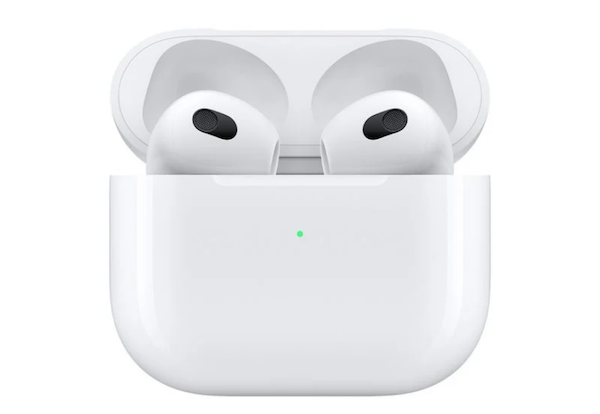
AirPods Pro 2 的“查找我的AirPods”功能默认开启,用于在丢失时定位设备。但部分用户可能因隐私或共享需求希望关闭此功能。以下是详细步骤。
一、关闭查找网络的步骤
1. 打开iPhone或iPad上的查找App。2. 在底部选择设备标签。3. 从设备列表中点击你的AirPods Pro 2。4. 向上滑动,找到查找网络选项并关闭它。5. 系统会提示确认,点击关闭即可。注意:关闭后,AirPods Pro 2不再通过附近苹果设备发送位置。
二、彻底关闭查找我的AirPods
若想完全禁用该功能,需在蓝牙设置中忽略设备:1. 打开设置 > 蓝牙。2. 点击AirPods Pro 2旁边的i图标。3. 选择忽略此设备。4. 然后将AirPods Pro 2放入充电盒并合上盖子,等待30秒后重新配对。5. 配对时选择不连接查找网络。此后,查找功能将完全关闭。
三、关闭后的影响
关闭后,无法通过iCloud定位AirPods Pro 2,丢失后找回难度增加。但可避免他人通过查找网络追踪你的位置。适合设备仅个人使用且不担心丢失的场景。
更多关于AirPods Pro 2的使用技巧,请关注果粉迷。本文标题:AirPods Pro 2如何关闭查找我的AirPods_AirPods防追踪功能关闭,由果粉迷提供。









