
MacBook Pro M3扬声器积灰会导致音质下降。本文提供安全有效的清理步骤,包括使用软毛刷、压缩空气、胶带等方法,并强调避免损伤扬声器。同时介绍日常维护技巧,延长扬声器寿命,保持音质纯净。
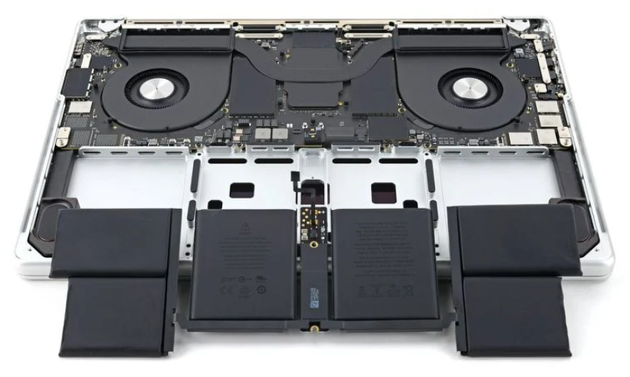
为什么 MacBook Pro M3 扬声器会积灰?
MacBook Pro M3 的扬声器位于键盘两侧的格栅下方,日常使用中,空气中的灰尘、皮屑等微小颗粒容易从格栅缝隙进入。长时间不清理,灰尘会堵塞扬声器孔,导致音量变小、声音发闷、甚至出现杂音。因此,定期清理扬声器是维护音质的关键。
清理前的准备工作
在开始清理前,请确保 MacBook 已关机并断开电源,避免静电或误操作损坏硬件。准备以下工具:软毛刷(如化妆刷或镜头刷)、压缩空气罐(注意不要倒置使用)、无绒软布、胶带(用于粘除顽固灰尘)。切勿使用尖锐物品或液体清洁剂,以免损伤扬声器振膜。
步骤一:使用软毛刷清理表面灰尘
用软毛刷轻轻刷拭扬声器格栅表面,将附着在格栅上的大颗粒灰尘扫除。注意刷子要干燥,刷毛要柔软,避免划伤外壳。刷拭方向应顺着格栅纹理,不要用力按压。
步骤二:使用压缩空气吹出内部积灰
将压缩空气罐的喷嘴对准扬声器格栅,保持约 5-10 厘米的距离,以短促的喷吹方式将灰尘吹出。建议从不同角度喷吹,确保覆盖整个扬声器区域。注意:不要连续长时间喷吹,以免冷凝水进入扬声器内部。如果使用吸尘器,需调至最低档并配合软毛刷头。
步骤三:用胶带粘除顽固灰尘
对于刷子和压缩空气无法清除的顽固灰尘,可以使用胶带。将胶带剪成小块,轻轻贴在扬声器格栅上,然后快速撕起。利用胶带的粘性带走灰尘。注意:胶带粘性不宜过强,避免残留胶痕。如果担心胶带残留,可先在不显眼处测试。
步骤四:检查清理效果并擦拭外壳
清理完成后,开机播放一段音频,检查音质是否恢复清晰。如果仍有杂音,可重复以上步骤。最后,用无绒软布擦拭 MacBook 外壳,去除灰尘指纹,保持整体清洁。
日常维护技巧
为减少扬声器积灰,建议:避免在灰尘多的环境使用,如工地、沙漠;使用键盘保护膜时注意不要遮挡扬声器格栅;定期用软布擦拭外壳;每隔 1-2 个月进行一次简单清理。此外,不要将液体放在 MacBook 附近,防止意外泼溅损坏扬声器。
果粉迷提醒您:扬声器是精密部件,清理时务必轻柔。如果尝试以上方法后音质仍未改善,可能是扬声器硬件故障,建议联系苹果官方售后检测。
果粉迷(MacBook Pro M3 怎么清理扬声器积灰 _ 苹果电脑音质维护保养技巧)













