
iPhone 15 Pro用户可通过开启App Store自动卸载未使用应用及移除旧App安装包来释放存储空间。本教程分步说明设置路径:进入设置-通用-iPhone存储空间,启用卸载未使用应用;同时可在App Store中关闭自动下载的保留安装包选项,实现空间优化。
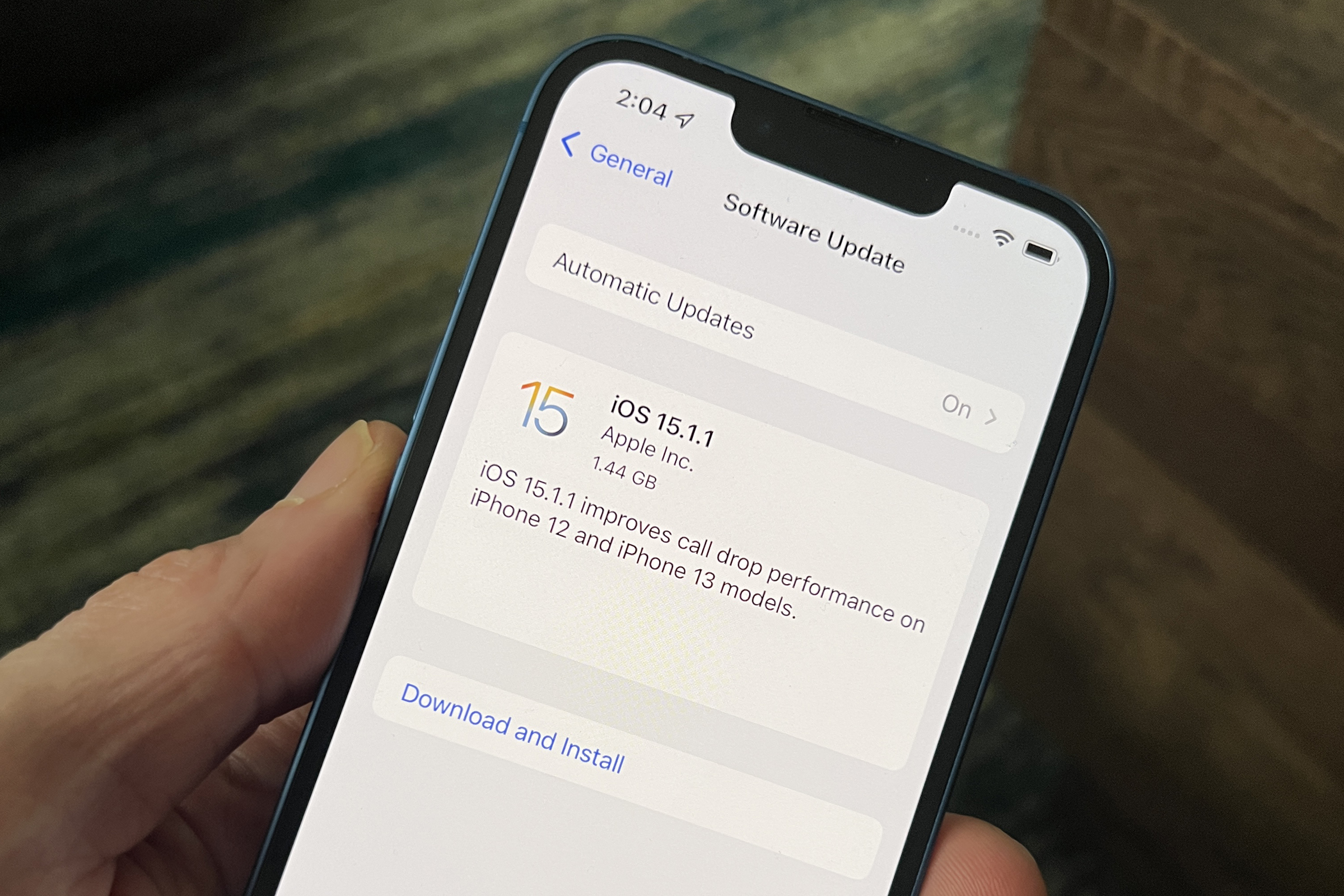
iPhone 15 Pro如何开启App安装包的自动清理功能
iPhone 15 Pro用户经常遇到存储空间不足的问题,尤其是安装了大量App后。其实,iOS系统内置了自动清理App安装包的功能,能有效释放空间。下面分步骤说明如何设置。
第一步:开启卸载未使用的App
打开设置应用,点击通用,然后选择iPhone存储空间。在页面底部找到卸载未使用的App选项,点击开启。此功能会自动移除长期不用的App,但保留其文稿和数据,重新安装时可恢复。
第二步:自动清理App安装包
在iPhone存储空间页面中,系统会列出所有App及其占用的空间。点击任意App,如果该App有可清理的安装包,会显示卸载App或删除App选项。但自动清理安装包需要额外设置:进入设置 > App Store,关闭自动下载下的App更新,同时确保卸载未使用的App已开启。这样系统会在空间不足时自动移除旧安装包。
第三步:手动清理残留安装包
如果仍有大量安装包占用空间,可以手动检查:在iPhone存储空间中,查看每个App的详细信息,如果显示App安装包或更新包,可点击卸载App后再重新安装,或直接删除。注意,卸载会保留数据,删除则彻底移除。
第四步:优化存储的其他技巧
除了自动清理,还可以:
1. 在照片设置中开启优化iPhone存储空间,将原片存于iCloud。
2. 定期清理信息中的附件,设置保留30天。
3. 使用文件App删除不需要的下载文件。
这些措施结合自动清理功能,能显著提升iPhone 15 Pro的可用空间。
通过以上设置,你的iPhone 15 Pro将自动管理App安装包,无需频繁手动清理。果粉迷提醒:保持系统更新,享受最佳优化体验。标题:iPhone 15 Pro如何开启App安装包的自动清理功能_iPhone 15空间优化。













