
iPhone个性化来电显示背景通过iOS联系人海报实现。本教程分步指导设置联系人海报,包括选择照片、拟我表情、字体颜色等,让来电界面更个性。适用于iOS 17及以上版本。
iPhone如何设置个性化来电显示背景_iOS联系人海报设置教程
想要让iPhone来电显示更个性化?通过iOS 17及以上版本的联系人海报功能,你可以为每个联系人设置独特的来电背景。下面一步步教你如何操作。
第一步:确保系统版本
联系人海报功能需要iOS 17或更高版本。前往“设置”>“通用”>“软件更新”,检查并更新到最新系统。
第二步:打开联系人并编辑海报
打开“电话”或“通讯录”应用,选择你想要设置海报的联系人。点击右上角的“编辑”,然后点击联系人头像下方的“添加照片”或“编辑”。如果已有照片,点击“编辑”进入海报编辑界面。
第三步:选择海报样式
在海报编辑界面,你可以选择多种样式:
照片:从相册中选择一张照片作为背景。
拟我表情:创建一个自定义的拟我表情,支持肤色、发型、服装等调整。
字母组合:使用联系人姓名的首字母生成简洁海报。
颜色渐变:选择纯色或渐变背景。
左右滑动可以预览不同样式,点击“自定”进一步调整。
第四步:调整海报细节
选择样式后,你可以:
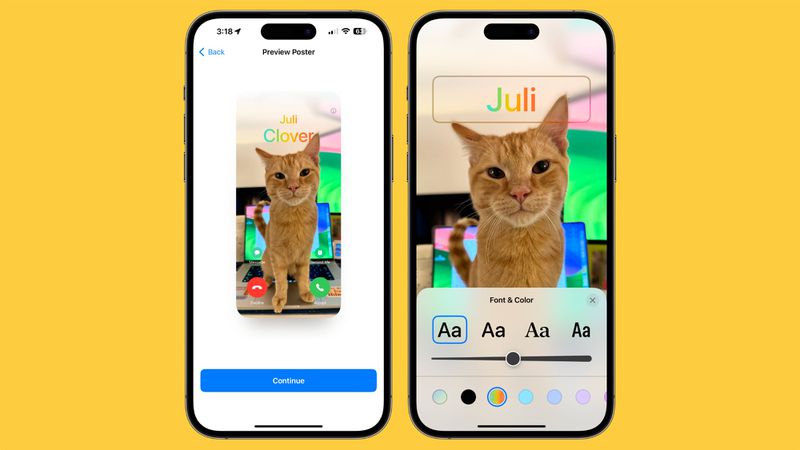
更改字体和颜色:点击名字,可以调整字体、粗细、颜色,以及添加轮廓或阴影。
调整照片位置:双指缩放或拖动照片,确保重点部分显示在圆形区域外(来电时全屏显示)。
应用滤镜:部分样式支持滤镜效果,如黑白、鲜明等。
第五步:预览并保存
编辑完成后,点击右上角的“完成”。系统会显示来电时的预览效果,确认无误后点击“继续”。你可以选择“更新”仅用于此联系人,或“更新所有联系人”使用相同风格。
第六步:查看效果
设置成功后,当该联系人来电时,全屏会显示你设置的海报背景,包括照片、名字和字体样式。如果没有显示,请检查是否在“设置”>“电话”>“来电显示与横幅”中开启了“联系人海报”。
进阶技巧
为多个联系人批量设置:在通讯录中,点击列表右上角的“...”,选择“编辑联系人海报”,可快速为多个联系人应用相同风格。
动态效果:部分海报支持动态效果,如拟我表情会眨眼或微笑,让来电更有趣。
兼容性:如果对方设备不支持,将显示标准来电界面。
现在,你已经掌握了设置iPhone个性化来电显示背景的方法。通过联系人海报,让每次来电都充满个性。更多技巧,请关注果粉迷,搜索“iPhone如何设置个性化来电显示背景_iOS联系人海报设置教程”获取最新指南。













