
MacBook Pro专注模式设置教程,涵盖macOS免打扰工作流配置。通过自定义专注模式、过滤通知、设置自动化规则,提升工作效率。适合新手,步骤清晰。
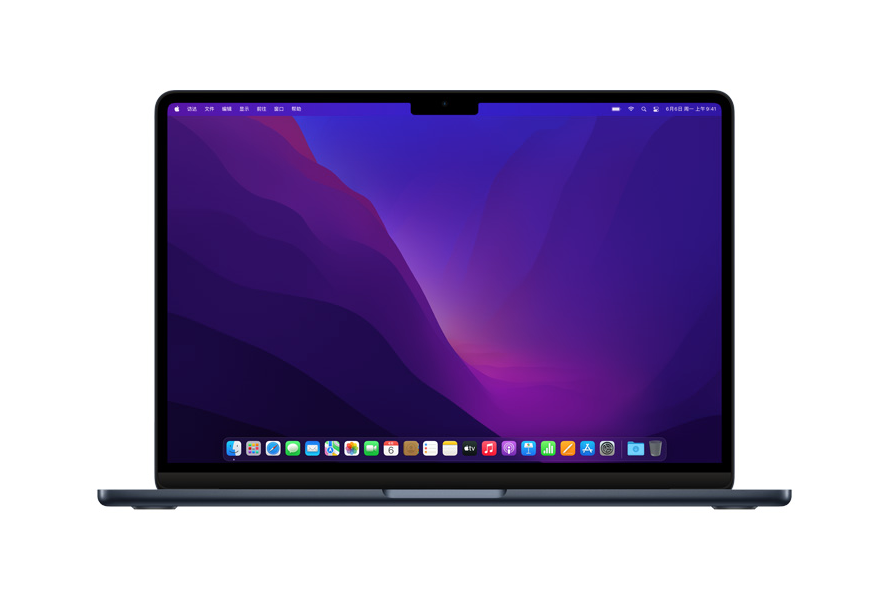
MacBook Pro专注模式设置教程:打造高效macOS免打扰工作流
macOS的专注模式是帮助你在工作或学习时减少干扰的强大工具。本教程将详细讲解如何设置专注模式,并结合自动化规则形成免打扰工作流,让你更专注于重要任务。
1. 什么是专注模式?
专注模式是macOS Ventura及以上版本引入的功能,允许你根据当前活动(如工作、阅读、健身)自定义通知显示规则。开启后,只有你允许的应用和联系人可以发送通知,其他通知会被静音或延迟。
2. 如何打开专注模式?
点击菜单栏右上角的控制中心图标(两个滑块),然后点击专注模式。你可以选择预设的“勿扰模式”、“工作”、“个人”等,或点击“新建专注模式”创建自定义模式。
3. 创建自定义专注模式
以“工作”模式为例:打开系统设置 > 专注模式,点击左下角+号,选择“工作”。然后进行以下设置:
允许的通知:点击“添加联系人”,选择允许打扰你的联系人(如同事、客户)。点击“添加应用”,选择允许通知的应用(如邮件、Slack)。其他所有通知将被静音。
时间敏感通知:开启后,即使应用不在允许列表,重要通知(如紧急提醒)仍会显示。建议开启。
专注模式过滤:可以设置特定应用在此模式下显示的内容。例如,日历仅显示工作日程,信息仅显示工作相关对话。点击“添加过滤器”,选择应用并配置。
4. 自动开启专注模式
为了实现免打扰工作流,可以设置专注模式自动开启。在专注模式设置中,点击“设置自动化”或“添加定时/自动化”:
基于时间:例如,设定工作日9:00-12:00自动开启“工作”模式。
基于位置:到达公司时自动开启“工作”模式。
基于应用:打开特定应用(如Final Cut Pro)时自动开启“工作”模式。
设置后,无需手动操作,MacBook Pro会根据你的活动自动切换专注模式。
5. 跨设备同步专注模式
如果你使用iPhone或iPad,可以在iCloud设置中开启在设备间共享专注模式。这样,在Mac上开启的专注模式会自动同步到其他苹果设备,实现统一的通知管理。
6. 实战:构建免打扰工作流
以程序员为例:创建“编程”专注模式,允许通知的应用仅为终端、代码编辑器、Slack(工作频道),联系人仅限项目组成员。设置自动化:打开VS Code时自动开启“编程”模式。这样,当你在MacBook Pro上写代码时,社交媒体、游戏等通知全部屏蔽,效率显著提升。
7. 临时调整专注模式
工作时突然需要查看某个通知?在控制中心点击专注模式,选择关闭至明天或关闭1小时,临时允许所有通知。或长按专注模式图标,选择“允许通知”,临时添加应用或联系人。
8. 常见问题解答
Q:专注模式和勿扰模式有什么区别? 勿扰模式是专注模式的一种,只能静音所有通知,而专注模式可以精细控制哪些通知显示。建议使用自定义专注模式。
Q:为什么专注模式没有自动开启? 检查自动化设置是否启用,以及是否满足触发条件。确保MacBook Pro系统版本为macOS Ventura或更高。
Q:如何删除专注模式? 在系统设置 > 专注模式中,将鼠标悬停在模式上,点击出现的“-”号删除。
9. 进阶技巧:使用快捷指令增强专注模式
结合快捷指令应用,可以在开启专注模式时自动执行一系列操作,例如:关闭非工作浏览器标签页、启动番茄钟、设置暗色模式等。创建快捷指令,添加“设定专注模式”操作,并配置“打开”或“关闭”时的动作。然后在专注模式设置中,将快捷指令关联到该模式。
通过以上步骤,你可以在MacBook Pro上建立一套完整的专注模式工作流,有效减少干扰,提升工作效率。果粉迷提醒您,定期审视和调整专注模式设置,以适应不断变化的工作需求。更多MacBook Pro使用技巧,请持续关注果粉迷。












