
Apple Watch SE 2运动时语音引导提醒设置教程,包括开启健身教练、选择体能训练、调整语音反馈等步骤,帮助新手轻松掌握运动节奏。
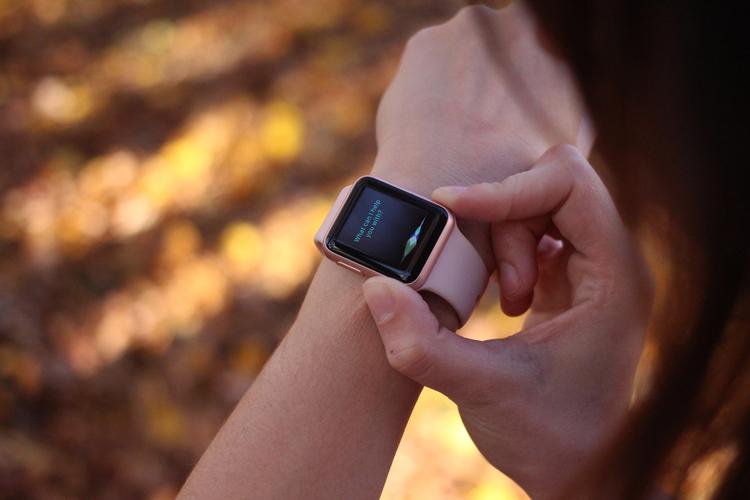
Apple Watch SE 2怎么设置运动时的语音引导提醒
Apple Watch SE 2的语音引导提醒功能,可以让你在运动时实时了解进度和状态,就像有个私人教练在旁边指导。这项功能默认是开启的,但如果你发现没有语音提示,或者想自定义设置,可以按照以下步骤操作。
第一步:检查系统版本
确保你的Apple Watch SE 2已经更新到最新的watchOS系统。因为语音引导功能在较新的系统中才更稳定。在iPhone上打开Watch应用,进入“通用”>“软件更新”检查更新。
第二步:开启健身教练
在Apple Watch上按一下侧边按钮(数码皇冠下方),打开应用列表,找到并点击“健身”应用(绿色背景的跑步小人图标)。向下滚动,找到“健身教练”选项,点击进入。确保“健身教练”开关是绿色的开启状态。如果关闭,语音引导就不会启动。
第三步:选择体能训练类型
在“健身”应用中,点击“开始”按钮,然后选择你想要进行的体能训练类型,比如“户外跑步”、“室内自行车”或“游泳”。不同的训练类型,语音反馈的内容会有所不同。
第四步:设置训练目标
选择训练类型后,你可以设定目标,比如时间、距离或卡路里。设定目标后,语音引导会在你达到每个里程碑时提醒你,比如“你已经跑了1公里”或“还剩5分钟”。
第五步:调整语音反馈
在开始训练前,点击屏幕右上角的三个点(更多选项),然后找到“语音反馈”或“提醒”选项。你可以选择“每公里”、“每英里”、“每5分钟”或“关闭”。建议新手选择“每公里”或“每5分钟”,这样不会太频繁也不会错过重要信息。另外,还可以开启“分段提醒”,比如每完成一圈或一个阶段就播报一次。
第六步:开始训练
设置完成后,点击“开始”按钮,Apple Watch会倒计时3、2、1,然后开始记录你的运动。在运动过程中,手表会通过扬声器或蓝牙耳机播报语音信息。如果没听到声音,检查手表是否处于静音模式或勿扰模式。在控制中心(上滑屏幕)检查月亮图标和铃铛图标,确保勿扰关闭且音量合适。
第七步:查看历史记录
运动结束后,你可以在“健身”应用中查看详细的运动数据,包括分段配速、心率区间等。语音引导的播报内容也会记录在训练摘要中,方便你回顾。
常见问题
如果语音引导不工作,首先确认手表没有连接蓝牙耳机但耳机未佩戴,因为语音可能会从耳机输出。其次,检查iPhone上的Watch应用,进入“我的手表”>“健身”>“语音反馈”,确保设置为“开启”。另外,某些体能训练如“瑜伽”或“力量训练”默认没有语音引导,只有特定类型如跑步、骑行等才支持。
小技巧
你可以自定义语音引导的语言,在iPhone Watch应用中进入“通用”>“语言与地区”更改。如果希望语音更详细,可以在“健身教练”设置中开启“更频繁的提醒”。另外,运动时记得开启“省电模式”会关闭语音,所以如果需要语音引导,请关闭省电模式。
通过以上步骤,你就能在Apple Watch SE 2上顺利设置运动语音引导提醒,让每一次锻炼都更有节奏和效率。更多Apple Watch使用技巧,尽在果粉迷,本文标题:Apple Watch SE 2怎么设置运动时的语音引导提醒_Apple Watch SE健身教练设置。













