
AirPods Pro 2默认开启嘿Siri唤醒,若需关闭以保护隐私,可通过iPhone设置或AirPods设置关闭。本指南提供详细步骤,包括关闭语音唤醒、调整语音反馈等,适合新手操作。
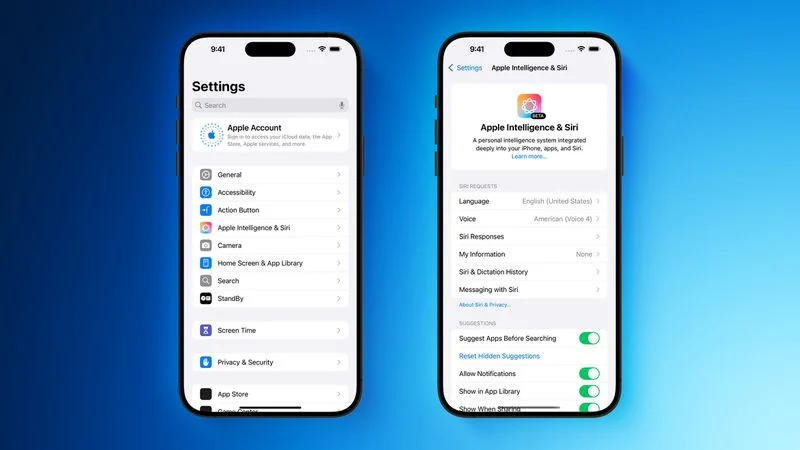
AirPods Pro 2 默认开启了“嘿 Siri”语音唤醒功能,方便你通过语音快速操控。但如果你担心隐私泄露,或者不想让耳机意外唤醒 Siri,可以按照以下步骤关闭该功能。本文将详细介绍如何通过 iPhone 设置和 AirPods 设置两种方法关闭“嘿 Siri”,并调整相关语音助手隐私设置。
方法一:通过 iPhone 设置关闭
这是最直接的方法,可以全局关闭所有设备上的“嘿 Siri”唤醒。
步骤1:打开 iPhone 的“设置”应用。
步骤2:向下滚动并点击“Siri 与搜索”。
步骤3:找到“用‘嘿 Siri’唤醒”选项,将其开关关闭。此时,所有 Apple 设备(包括 AirPods Pro 2)将不再响应“嘿 Siri”语音。
注意:关闭后,你仍可以通过长按 AirPods Pro 2 的力度感应器(耳机柄上的凹槽)来手动唤醒 Siri,或者使用侧边按钮(如果连接 iPhone)唤醒。
方法二:通过 AirPods 设置关闭
如果你只想在 AirPods Pro 2 上关闭“嘿 Siri”,而不影响其他设备,可以通过此方法。
步骤1:确保 AirPods Pro 2 已连接到 iPhone,并戴上耳机。
步骤2:打开 iPhone 的“设置”应用,然后点击顶部的“AirPods Pro 2”名称(通常位于 Apple ID 下方)。
步骤3:在 AirPods 设置页面中,找到“Siri”部分。
步骤4:点击“用‘嘿 Siri’唤醒”选项,将其关闭。这样,只有 AirPods Pro 2 会忽略“嘿 Siri”语音,而其他设备仍可正常唤醒。
提示:如果你希望完全禁用 AirPods Pro 2 上的 Siri 功能,可以在此页面将“按住 AirPods”功能从“Siri”改为其他操作(如“噪声控制”)。
调整语音反馈和其他隐私设置
除了关闭唤醒,你还可以控制 Siri 的语音反馈,避免在公共场合尴尬。
步骤1:在 AirPods 设置页面中,点击“语音反馈”。
步骤2:选择“仅耳机”或“关闭”。“仅耳机”表示 Siri 的回应只在耳机内播放,不会外放;“关闭”则完全静音 Siri 回应。
步骤3:返回上一级,在“Siri”部分还可以开启“始终显示 Siri 对话”,让 Siri 的回应以文字形式显示在 iPhone 屏幕上,方便查看。
注意事项
关闭“嘿 Siri”后,你仍然可以使用以下方式唤醒 Siri:
- 长按力度感应器:默认设置为唤醒 Siri,除非你已更改。
- 双击或三击:如果你在辅助功能中设置了相关手势。
- 通过 iPhone 或 iPad:使用侧边按钮或主屏幕按钮。
如果你担心隐私,建议同时关闭“Siri 与搜索”中的“在锁定屏幕上允许 Siri”和“允许‘嘿 Siri’”,以防止未授权访问。
以上就是 AirPods Pro 2 关闭“嘿 Siri”唤醒的详细方法。通过调整这些设置,你可以更好地保护隐私,同时保留手动唤醒 Siri 的便利。更多 AirPods 使用技巧,尽在果粉迷,本文标题为AirPods Pro 2怎么关闭嘿Siri唤醒_AirPods Pro 2语音助手隐私设置,感谢阅读。









