
iPad Pro M4的屏幕朗读功能(旁白)可朗读屏幕内容,适合看书、听文章。本教程分步骤开启:设置-辅助功能-旁白,调整语速和声音。支持手势控制,如单指滑动、双指滚动。适用于阅读、导航、操作应用。果粉迷带你掌握iPad听书辅助技巧。
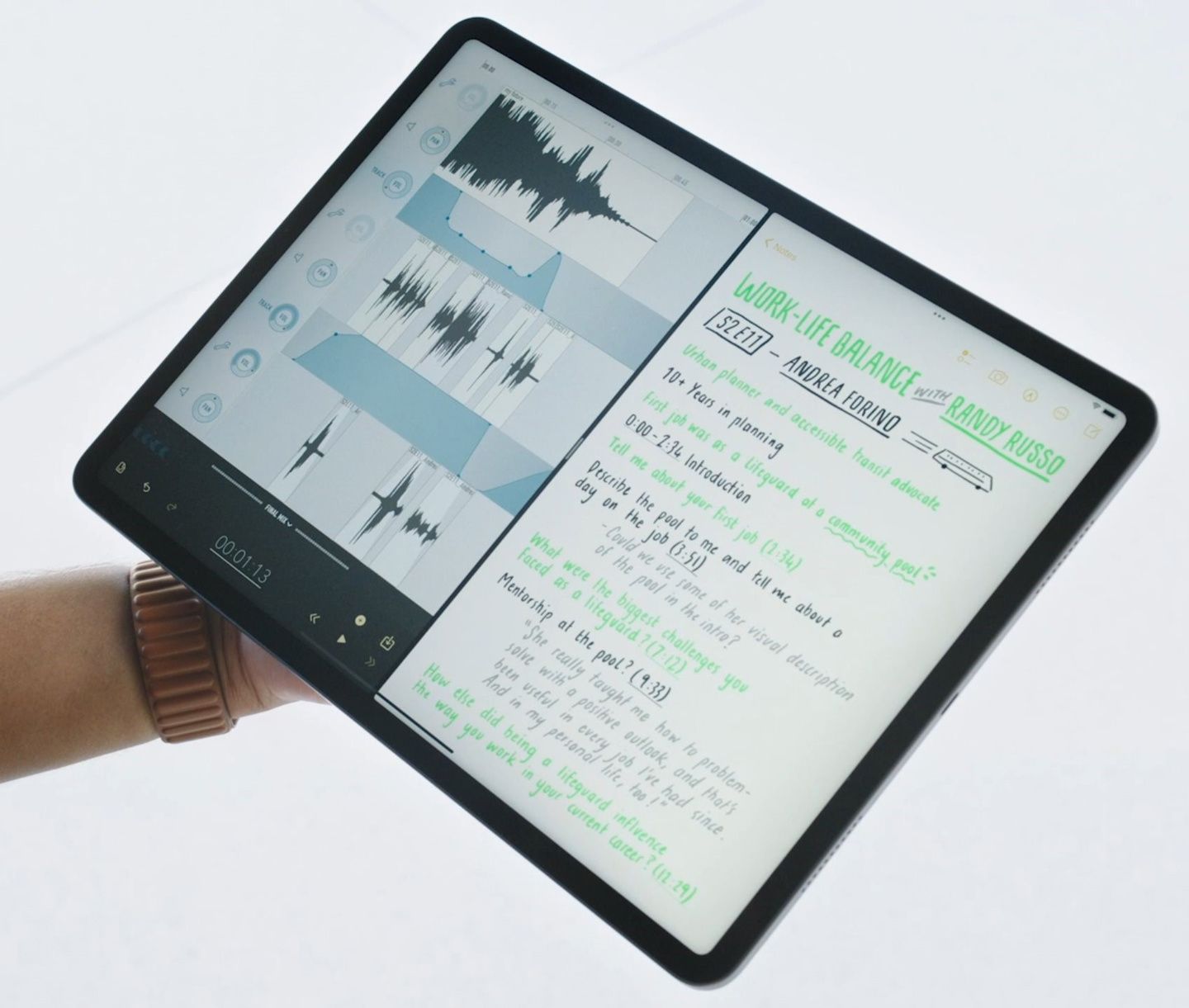
iPad Pro M4的屏幕朗读功能,也就是旁白(VoiceOver),可以朗读屏幕上的所有内容,包括文字、按钮、图标等。对于喜欢听书、或者视力不便的用户来说,非常实用。下面一步步教你如何开启和设置。
第一步:打开旁白
打开iPad的“设置”应用,找到“辅助功能”,点击进入。在“辅助功能”页面中,找到“旁白”选项,点击进入。将“旁白”开关打开,系统会提示你确认,点击“确定”即可。
第二步:调整语速和声音
开启旁白后,你可以调整朗读的语速和声音。在“旁白”设置页面中,找到“语速”滑块,左右拖动可以调整快慢。建议新手先从较慢的语速开始,熟悉后再调快。点击“声音”,可以选择不同的语音,比如中文(普通话)或英文,还可以调整音调。
第三步:学习手势操作
旁白开启后,iPad的触摸操作会改变。你需要学习一些基本手势:单指轻点:选中项目,旁白会朗读该内容。单指双击:激活选中的项目,相当于普通模式的单击。单指左右滑动:在屏幕元素之间移动焦点。双指滚动:滚动页面内容。三指滑动:翻页或切换屏幕。建议在“旁白”设置中点击“旁白练习”,熟悉手势。
第四步:开始使用屏幕朗读
设置完成后,打开任意应用,比如“图书”或“Safari”。用单指轻点屏幕上的文字,旁白就会开始朗读。你可以用单指左右滑动来切换朗读位置。如果要暂停朗读,用双指轻点屏幕即可。如果需要连续朗读整页内容,可以开启“屏幕朗读”功能:在“旁白”设置中,找到“朗读屏幕”,打开开关。然后双指从屏幕顶部向下滑动,即可朗读整个屏幕内容。
第五步:自定义常用功能
在“旁白”设置中,你可以自定义转子(Rotor),转子是一个虚拟旋钮,用来快速切换设置,比如语速、音量、朗读模式等。在屏幕上用双指旋转,可以调出转子,然后上下滑动选择功能。建议将“语速”和“朗读屏幕”添加到转子,方便快速调整。
第六步:关闭旁白
如果不需要屏幕朗读了,可以关闭旁白。方法一:进入“设置”->“辅助功能”->“旁白”,关闭开关。方法二:使用Siri,说“关闭旁白”。方法三:连续按三次电源键(侧边按钮),可以快速开关旁白(需要在“辅助功能快捷键”中设置)。
提示:旁白功能非常强大,除了朗读文字,还可以朗读按钮、图标、通知等。对于阅读文章、听书、导航都非常有帮助。如果你是第一次使用,建议慢慢练习手势,很快就能上手。
果粉迷提醒你,iPad Pro M4的屏幕朗读功能是系统自带的,无需下载第三方应用。通过以上步骤,你可以轻松开启并使用。如果想进一步了解,可以在“旁白”设置中查看“旁白入门指南”。
果粉迷的iPad Pro M4如何开启屏幕朗读内容功能_iPad听书辅助教程到此结束。希望你能善用这个功能,享受听书的乐趣。













