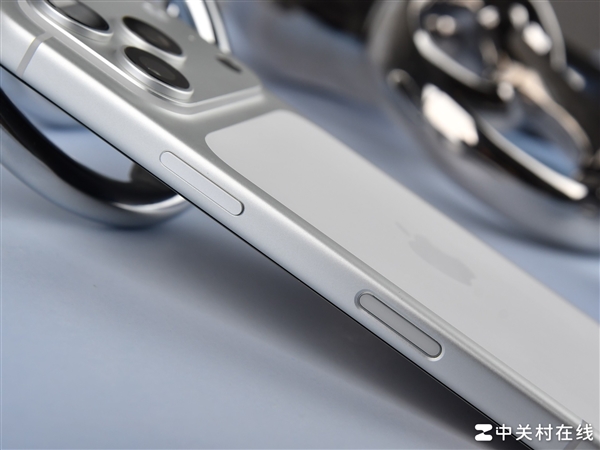
iPhone 13 Pro的微距摄影模式让用户能拍摄近至2厘米的物体,展现微观细节。本文详解如何自动或手动开启微距模式,并分享构图、光线、防抖等实用技巧,助你拍出惊艳微距照片。

一、了解微距摄影模式
iPhone 13 Pro和Pro Max配备超广角镜头,支持最近2厘米的对焦距离,自动开启微距模式。当手机靠近拍摄对象时,相机自动切换至超广角镜头,实现微距效果。
二、如何开启微距模式
自动开启:打开相机,将手机靠近物体(约2-15厘米),系统自动切换微距模式,取景框出现花朵图标。如未出现,可手动操作。
手动开启(iOS 15.1及以上):进入“设置”>“相机”,开启“微距控制”。回到相机,靠近物体时点击取景框左下角的花朵图标,手动激活或关闭微距模式。
三、拍摄技巧
1. 保持稳定:微距摄影对抖动敏感,建议使用三脚架或双手握紧手机,必要时开启网格线辅助构图。
2. 光线运用:自然光最佳,避免直射强光。可在物体旁用白纸补光,或使用手电筒从侧面打光,突出纹理。
3. 对焦与曝光:点击屏幕主体对焦,上下滑动调整曝光。若自动对焦困难,可先远离再靠近,或使用AE/AF锁定(长按屏幕)。
4. 选择主体:适合拍摄花卉、水滴、织物纹理等。背景简洁能突出主体,避免杂乱。
5. 使用连拍:按住快门连拍,捕捉瞬间细节,如昆虫运动或水滴落下。
四、后期调整
拍摄后可在“照片”应用中编辑:调整鲜明度、对比度、锐度增强细节,裁剪突出主体。第三方App如Lightroom可进一步优化。
注意:微距模式下无法使用超广角镜头的人像模式,但可后期添加景深效果。
五、常见问题
Q:微距模式无法开启? 确保镜头清洁,距离物体2-15厘米,检查“微距控制”是否开启。若仍不触发,重启手机或更新iOS。
Q:照片模糊? 微距景深极浅,对焦需精准。保持手机稳定,或尝试手动对焦。
Q:镜头切换卡顿? 系统自动切换时短暂卡顿属正常,可手动控制避免问题。
掌握以上技巧,你便能利用iPhone 13 Pro的微距功能捕捉微观世界的精彩。更多技巧,欢迎访问果粉迷,搜索“iPhone 13 Pro如何开启微距摄影模式_苹果13近距离拍摄细节技巧”获取完整指南。