
苹果14系统数据其他占用过多?本文提供深度清理指南,涵盖分析存储、清理缓存、删除旧备份、管理App数据等方法,有效释放iPhone存储空间,解决存储不足问题。
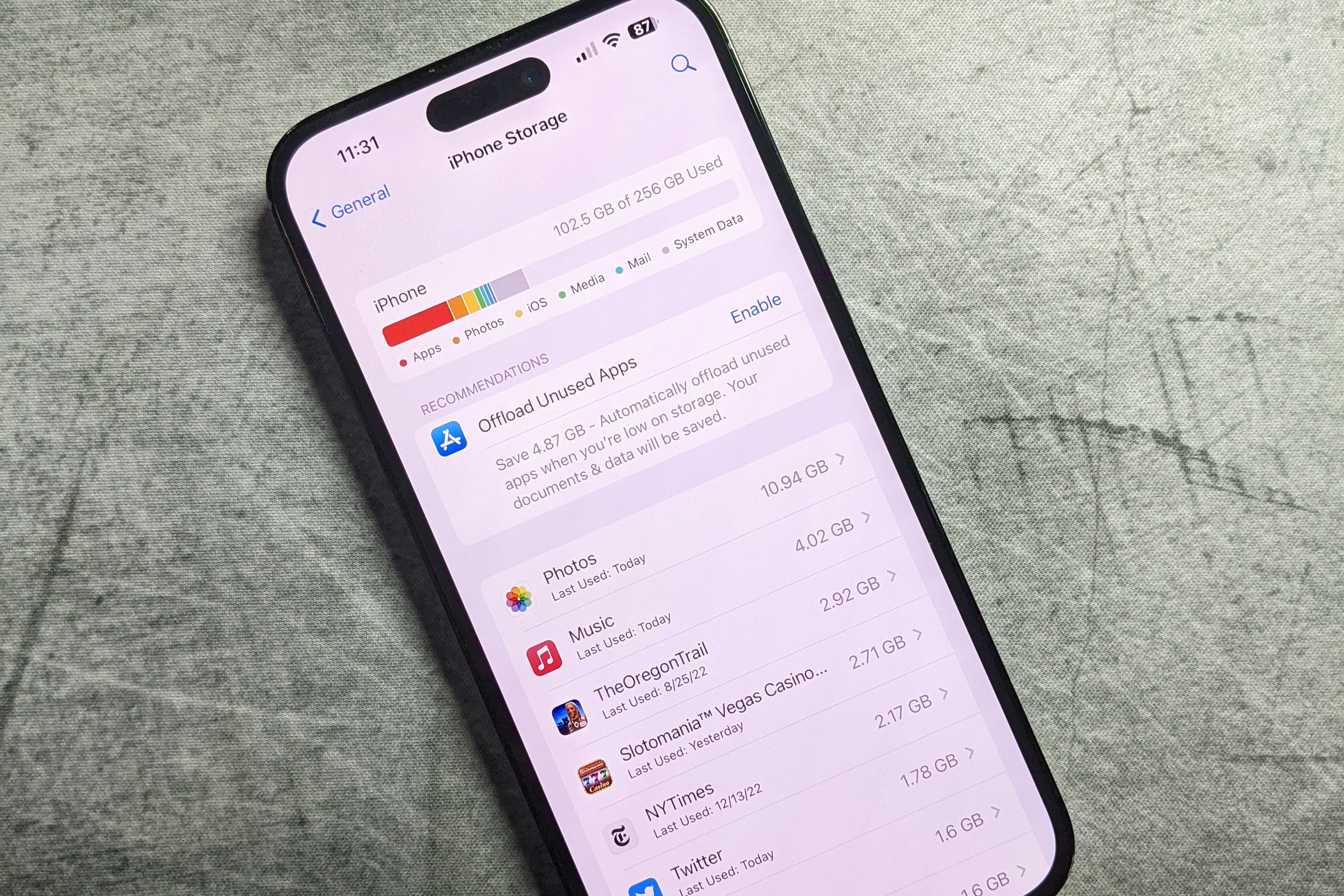
苹果14系统数据其他占用为何居高不下?
不少苹果14用户发现,明明没存多少照片和视频,但存储空间却所剩无几。查看存储空间时,"系统数据"(或"其他")占用高达几十GB,这到底是什么原因?其实,系统数据包括缓存文件、日志、临时文件、Safari缓存、App缓存、旧短信附件、语音备忘录等。这些文件会随着日常使用逐渐累积,如果不加清理,就会蚕食宝贵的存储空间。
第一步:查看存储占用详情
打开"设置" > "通用" > "iPhone存储空间",稍等片刻,系统会列出各App占用及系统数据大小。如果系统数据超过10GB,就需要进行深度清理了。这里可以直观看到哪些App占用最大,以及系统数据的具体数值。
第二步:清理Safari缓存和历史记录
Safari浏览器会缓存网页图片和脚本,日积月累占用不少空间。进入"设置" > "Safari浏览器",点击"清除历史记录与网站数据",确认清除。这一步可以释放几百MB到几个GB不等。
第三步:清理App缓存
许多App如微信、抖音、微博等都会产生大量缓存。以微信为例,进入微信"我" > "设置" > "通用" > "存储空间",点击"清理缓存"。对于其他App,可以尝试卸载后重新安装(注意保留重要数据),或者使用App自带的清理功能。此外,在"iPhone存储空间"中,点击某个App,如果有"卸载App"选项,可以保留文档和数据进行卸载,再重新安装,也能清理缓存。
第四步:删除旧短信和附件
短信中的照片、视频和语音信息会长期保留,占用空间。打开"信息",点击右上角"...",选择"管理已存储的内容",可以按联系人筛选,删除包含大附件的对话。或者设置自动删除:进入"设置" > "信息" > "保留消息",改为"30天"或"1年",系统会自动清理旧信息。
第五步:检查并删除不必要的语音备忘录
语音备忘录文件可能很大,尤其是录音较长的。打开"语音备忘录"App,删除不需要的录音,并进入"已删除"文件夹彻底删除。
第六步:清理系统临时文件和日志
系统临时文件和日志无法直接手动删除,但可以通过重启手机来清理一部分。长按电源键和音量键,滑动关机,再开机。重启会清除临时文件,有时能释放几个GB。
第七步:利用"优化iPhone存储空间"功能
在"设置" > "照片"中,开启"优化iPhone存储空间",系统会自动将原图上传到iCloud,并在本地保留压缩版本,从而释放大量空间。但需要注意iCloud空间是否充足,如果不够,可以购买或清理iCloud。
第八步:使用电脑工具深度清理(可选)
如果以上方法仍不够,可以借助电脑端第三方工具(如爱思助手、iMazing等)进行深度清理。连接iPhone到电脑,使用工具的"清理空间"功能,可以更彻底地清除系统垃圾文件。但操作需谨慎,避免误删重要数据。
第九步:终极方法——备份并恢复
如果系统数据占用异常巨大,且以上方法无效,可以考虑备份重要数据后,使用iTunes或访达进行"恢复"操作。这会将系统重置为出厂状态,所有缓存和临时文件都会清除,存储空间会大幅释放。恢复后,再从备份恢复数据。注意备份要完整,恢复过程需要时间。
结尾
通过以上步骤,苹果14的系统数据其他占用应该能得到有效清理。如果仍然觉得空间不够,建议定期清理缓存,避免安装过多大型App。关注果粉迷,获取更多iPhone使用技巧。苹果14如何清理系统数据中的其他占用_iPhone手机存储深度清理,希望本指南能帮你解决存储烦恼,让手机焕然一新。













