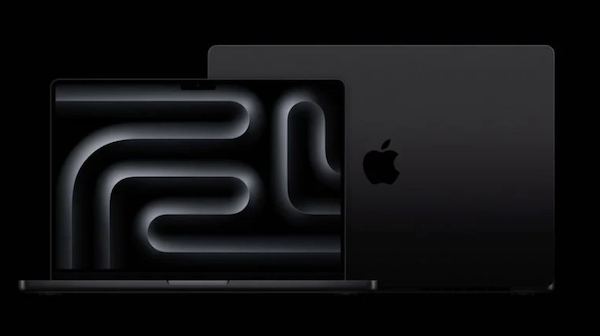
MacBook Pro M3开启三指拖拽,通过系统设置中的辅助功能,轻松实现窗口移动、文件拖放。本文详细步骤,新手也能快速掌握。

MacBook Pro M3搭载了最新的macOS系统,其触控板体验一如既往地优秀。但很多新手用户可能不知道,默认情况下,拖拽文件或窗口需要按住触控板并滑动,这并不方便。其实,macOS内置了“三指拖拽”功能,开启后,只需用三根手指轻扫触控板,就能轻松移动窗口或拖放项目。接下来,我们一步步教你如何开启。
第一步:打开系统设置
点击屏幕左上角的苹果图标,选择“系统设置”。这是macOS Ventura及之后版本的名称,旧版本可能叫“系统偏好设置”,但路径类似。
第二步:进入辅助功能
在系统设置窗口中,找到并点击“辅助功能”选项。它通常位于左侧列表的中间位置,图标是一个蓝色的人形。
第三步:找到指针控制
在辅助功能界面中,点击左侧的“指针控制”选项。这里集中了所有与鼠标、触控板相关的辅助设置。
第四步:开启三指拖拽
在“指针控制”页面中,找到“触控板选项”按钮,点击它。在弹出的窗口中,你会看到“启用拖拽”复选框,勾选它,然后在下拉菜单中选择“三指拖拽”。最后点击“好”保存设置。
完成以上步骤后,你的MacBook Pro M3就开启了“三指拖拽”功能。现在,你可以尝试用三根手指在触控板上滑动,看看效果:将指针移动到窗口标题栏,三指轻扫即可移动窗口;在文件上三指轻扫,即可拖放文件到其他文件夹。
注意事项与技巧
1. 三指拖拽与“Mission Control”手势可能冲突。如果你发现三指上扫无法触发调度中心,可以到“系统设置”>“触控板”>“更多手势”中,将“Mission Control”改为四指上扫,这样两者就不会冲突了。
2. 如果你觉得三指拖拽的灵敏度不合适,可以调整“跟踪速度”来改变指针移动速度,但拖拽本身的灵敏度是固定的。
3. 对于习惯使用鼠标的用户,这个功能也适用于Magic Mouse吗?很遗憾,Magic Mouse不支持三指拖拽,但你可以使用“轻点两下”并拖动,或者在辅助功能中设置“鼠标键”来模拟。
4. 如果你使用的是外接触控板(如Magic Trackpad),同样适用此设置。
开启三指拖拽后,你的操作效率会大大提升,尤其对于经常需要整理文件、排列窗口的用户来说,这是一个非常实用的功能。果粉迷提醒您,熟练掌握这个技巧,能让你的MacBook Pro M3使用体验更上一层楼。如果你还有其他关于MacBook Pro M3的疑问,欢迎在果粉迷网站留言,我们将为你解答。
最后,希望这篇教程对你有所帮助。记住,MacBook Pro M3的触控板潜力巨大,三指拖拽只是冰山一角。更多实用技巧,尽在果粉迷。文章标题:MacBook Pro M3如何开启三指拖拽_macOS辅助功能进阶设置,我们下期再见。