本文针对MacBook Pro M3用户,详细讲解如何通过macOS节能设置调整键盘背光时间,包括系统设置、节能选项及终端命令等方法,帮助新手轻松掌握,延长电池续航。
一、了解键盘背光时间设置
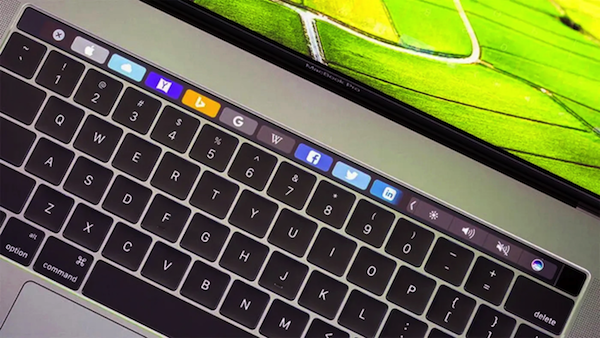
MacBook Pro M3的键盘背光在闲置一段时间后会自动熄灭,以节省电量。默认时间可能不适合所有人,但macOS提供了灵活的调整选项。本文将指导你通过系统设置和终端命令两种方式,自定义背光熄灭的等待时间。
二、通过系统偏好设置调整
这是最直观的方法,适合大多数用户。步骤如下:
1. 点击屏幕左上角的苹果图标,选择“系统设置”。
2. 在侧边栏中,点击“键盘”选项。
3. 在键盘设置页面中,找到“键盘背光”区域。
4. 你会看到一个滑块或下拉菜单,标注为“在闲置后关闭键盘背光”。点击旁边的下拉菜单,选择你希望的时间,例如“5秒”、“10秒”、“30秒”或“永不”。
5. 选择后,设置会自动保存,无需额外操作。
注意:如果你的MacBook Pro M3没有显示该选项,可能是系统版本较旧,请先更新至最新macOS版本。
三、使用终端命令精确调整
对于喜欢自定义的高级用户,可以通过终端命令设置更精确的时间(以秒为单位)。步骤如下:
1. 打开“终端”应用(在“应用程序/实用工具”文件夹中)。
2. 输入以下命令并回车:
sudo defaults write com.apple.BezelServices kDimTime -int 30
其中,数字“30”代表30秒,你可以替换为任意秒数。例如,设置为60秒,就输入“60”。
3. 输入你的管理员密码(输入时密码不显示是正常的),然后回车。
4. 重启电脑或注销后重新登录,设置生效。
提示:如果想恢复默认值,可以输入sudo defaults delete com.apple.BezelServices kDimTime并重启。
四、通过节能设置调整
除了键盘背光,macOS的节能设置也影响背光行为。你可以通过以下方式调整:
1. 打开“系统设置”,点击“电池”。
2. 在左侧选择“选项”或“节能”标签(不同系统版本略有差异)。
3. 找到“在电池供电时,使屏幕稍暗”和“在电源适配器供电时,使屏幕稍暗”选项,这些选项会影响键盘背光的亮度变化,但不会直接控制熄灭时间。若想延长背光时间,建议关闭这些选项。
4. 另外,确保“自动切换图形卡”等选项不影响整体性能。
五、常见问题与解决
问题1:设置后不生效?
如果设置后背光时间没有变化,请检查是否开启了“自动亮度”功能,该功能会根据环境光自动调整背光亮度,可能导致背光提前熄灭。你可以在“系统设置”>“键盘”中取消勾选“自动调整键盘亮度”。
问题2:找不到相关设置?
部分旧版macOS可能没有“键盘背光”选项,建议升级到最新系统。若仍无,可尝试终端命令。
问题3:电池续航与背光时间如何平衡?
背光开启时间越长,耗电越多。建议根据使用环境合理设置,如在光线充足时缩短时间,在暗光环境下适当延长。
六、总结与建议
通过以上方法,你可以轻松调整MacBook Pro M3的键盘背光时间,提升使用体验。建议新手优先使用系统设置,高级用户可尝试终端命令。合理设置背光时间,既能保护视力,也能节省电量。
更多Mac技巧,敬请关注果粉迷。本文标题:MacBook Pro M3如何调节键盘背光时间_macOS节能设置教程,果粉迷将持续为你提供实用的Mac教程。