
本文为MacBook Pro用户提供开启访达多标签页的详细步骤,并深入讲解macOS窗口管理技巧,提升文件处理效率。从系统设置到快捷键操作,新手也能快速掌握多标签页浏览与窗口整理方法,让工作更流畅。
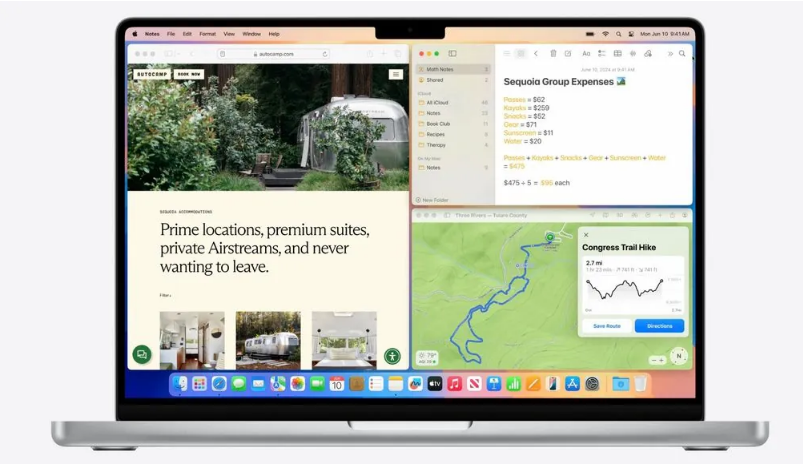
MacBook Pro 的访达(Finder)是文件管理的核心工具,但默认情况下,每个文件夹都会在新窗口中打开,导致桌面杂乱无章。开启访达多标签页功能,可以像浏览器一样在同一个窗口内管理多个文件夹,大幅提升操作效率。本文将从零开始,手把手教你开启并善用这一功能,同时分享macOS窗口管理的进阶技巧。
一、开启访达多标签页的两种方法
开启访达多标签页非常简单,有两种途径:通过系统偏好设置或直接使用快捷键。以下是详细步骤:
方法1:通过系统偏好设置 1. 点击屏幕左上角的苹果图标,选择“系统偏好设置”。 2. 点击“程序坞与菜单栏”或“通用”(不同macOS版本位置略有差异,以macOS Ventura为例,选择“桌面与程序坞”)。 3. 找到“使用标签页打开文稿”或“打开文稿时首选标签页”选项,将其设置为“始终”或“仅在全屏幕视图下”。建议选择“始终”,这样所有新文件夹都会在标签页中打开。 4. 设置完成后,打开访达,你会发现点击文件夹时会在当前窗口的标签页中打开,而不是新窗口。
方法2:使用快捷键 即使未在设置中开启,你也可以通过快捷键临时使用标签页: 1. 在访达中,按住 Command 键并双击文件夹,即可在标签页中打开。 2. 或者按住 Command 键的同时,按 T 键新建标签页,然后通过 Command+数字键切换标签页。
二、访达多标签页的实用操作
开启多标签页后,掌握以下操作能让你的文件管理事半功倍:
1. 新建标签页: 按 Command+T 即可新建标签页,或点击标签栏右侧的“+”号。
2. 切换标签页: 按 Control+Tab 或 Shift+Command+[ 和 ] 可在标签页间循环切换。也可以直接点击标签页标题。
3. 将窗口合并为标签页: 如果已经打开了多个访达窗口,可以通过菜单栏的“窗口”->“合并所有窗口”将窗口合并为一个带有多个标签页的窗口,让桌面更整洁。
4. 移动标签页: 你可以直接拖拽标签页调整顺序,或将标签页拖出当前窗口,使其重新成为独立窗口。
5. 关闭标签页: 按 Command+W 关闭当前标签页,或点击标签页上的“×”按钮。
三、macOS窗口管理效率技巧
除了访达多标签页,macOS还提供了多种窗口管理方式,帮助你高效处理多任务:
1. 分屏浏览(Split View): 长按绿色全屏按钮,选择并排窗口,即可将两个应用分屏显示。在分屏模式下,拖动中间分隔条可调整窗口大小,非常适合对比文档或同时处理多个任务。
2. 调度中心(Mission Control): 按 Control+上箭头 或使用三指上滑手势,可进入调度中心,查看所有窗口和桌面空间。你可以将窗口拖拽到不同的桌面空间,实现多桌面管理。
3. 窗口贴靠(Window Tiling): 在macOS Sequoia及更高版本中,你可以将窗口拖拽到屏幕边缘,实现类似Windows的贴靠布局。拖动窗口到屏幕左/右侧,它会自动占据半屏,方便并排操作。
4. 快捷键快速切换: 使用 Command+Tab 在应用间切换,使用 Command+` 在同一应用的不同窗口间切换。这些快捷键能极大减少鼠标点击。
四、常见问题与解决
Q1:设置了“始终”但访达仍然打开新窗口? 可能是设置未生效。请确保在“系统偏好设置”中选择“始终”,并且重启访达(在访达中按Command+Option+Escape强制退出,或点击苹果图标->强制退出->选择访达->重新开启)。
Q2:标签页不见了? 如果访达窗口没有显示标签栏,可能是窗口太窄。尝试拉宽窗口,或按 Shift+Command+T 显示/隐藏标签栏。
Q3:如何让文件夹总是以标签页打开? 除了系统设置,你也可以在访达偏好设置(按Command+,)中,点击“通用”标签,将“打开文件夹时”设置为“在当前窗口”或“在新标签页”。
五、总结与建议
掌握访达多标签页和窗口管理技巧,能显著提升MacBook Pro的文件处理效率。建议新手从系统设置开启“始终”标签页模式,并逐步熟悉快捷键操作。配合分屏和调度中心,你将能轻松应对多任务场景。
本文由果粉迷原创,更多Mac技巧请关注我们。标题《MacBook Pro如何开启访达多标签页_macOS窗口管理效率指南》的完整内容已呈现,希望对你有所帮助。













