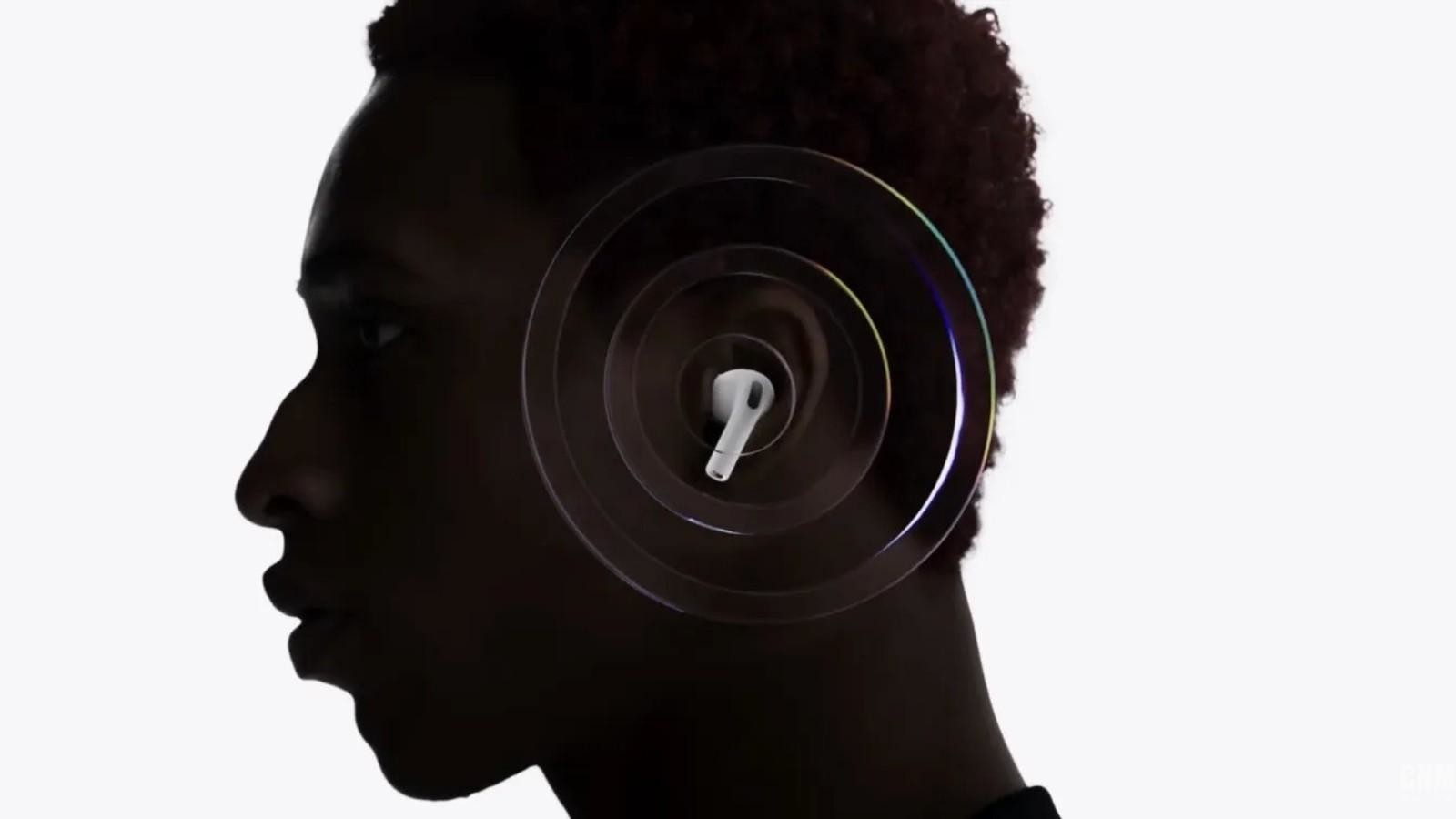
AirPods 3用户可通过Apple Music的均衡器预设或自定义EQ调整音效,本文提供两种设置方法:在iPhone/iPad上调整全局EQ,或在Apple Music内选择预设,并指导创建自定义EQ,以适配不同音乐风格,提升听感。

AirPods 3均衡器模式切换与Apple Music音效增强设置
AirPods 3用户经常希望调整音效以获得更佳的听感,但可能不清楚如何操作。实际上,AirPods 3本身没有独立的均衡器设置,但你可以通过连接设备(如iPhone或iPad)上的系统设置或Apple Music应用来调整音效。以下将分步介绍两种方法。
方法一:在iPhone/iPad上调整全局均衡器
此方法会改变所有音频输出的音效,包括AirPods 3。步骤简单,适合希望统一音效风格的用户。
1. 打开“设置”应用,点击“音乐”选项。
2. 在“音乐”设置页面中,向下滑动找到“均衡器”并点击进入。
3. 你会看到多种预设模式,如“低音增强”、“高音增强”、“流行”、“古典”等。选择你喜欢的模式,系统会立即应用。例如,选择“低音增强”可让鼓点更突出,适合电子乐。
4. 若想关闭均衡器,选择“关闭”即可。
注意:此设置对所有音频有效,包括Apple Music、播客等。
方法二:在Apple Music中调整音效增强
Apple Music提供了更细致的音效控制,包括均衡器和“音量平衡”功能,但需注意均衡器设置与系统设置同步。以下为具体操作。
1. 打开“音乐”应用(Apple Music),播放任意歌曲。
2. 在播放界面,点击屏幕底部的“正在播放”栏以展开完整播放器。
3. 点击右下角的“歌词”图标旁边的“...”更多按钮(或直接点击“均衡器”图标,视iOS版本而定)。
4. 在弹出菜单中,选择“均衡器”,然后从预设列表中选择一个。若找不到此选项,请确保“音乐”设置中的“均衡器”已开启。
5. 你也可以开启“音量平衡”功能,该功能会自动调整不同歌曲的音量,避免忽大忽小,提升听感一致性。
进阶技巧:自定义均衡器
若预设无法满足需求,你可以创建自定义EQ。但Apple Music不支持直接自定义EQ,需借助第三方应用或系统辅助功能。以下为一种可行方法。
1. 在App Store中搜索“均衡器”应用,如“Equalizer Fx”或“Bass Booster”,下载并安装。
2. 打开此类应用,通常有5段或10段EQ调节,可自由调整各频段增益。
3. 设置好音效后,回到“设置”>“音乐”>“均衡器”,选择“深夜”或其他预设,因为部分应用会与系统联动。但更直接的方式是,在应用内开启“全局音效”,并允许“运行与其他应用”,这样AirPods 3播放任何音频时都会应用此音效。
注意:使用第三方应用可能消耗更多电量,且部分应用需付费解锁全部功能。
Apple Music音效增强的额外设置
Apple Music还提供了“杜比全景声”和“无损音频”功能,这些能显著提升音质,但需要确保你的设备支持且已开启。
1. 在“设置”>“音乐”中,点击“音频质量”,选择“无损”或“高解析度无损”。同时确保“杜比全景声”设置为“始终开启”或“自动”。
2. 播放支持的空间音频歌曲时,AirPods 3会呈现环绕立体声效果,增强沉浸感。
3. 若觉得声音刺耳,可调整“音量平衡”或尝试不同EQ预设。
通过以上设置,你的AirPods 3即可适配不同音乐风格,获得个性化音效。果粉迷提醒:均衡器设置虽能改善听感,但请适度调节,避免过度增强导致音质失真。希望这篇AirPods 3如何切换不同的均衡器模式_Apple Music音效增强设置教程能帮助你充分利用你的AirPods 3。