
iPad 10开启低功耗模式,只需在控制中心添加低功耗模式快捷开关,即可一键开启省电。本文详细讲解设置步骤,并分享其他省电技巧,助你延长续航。
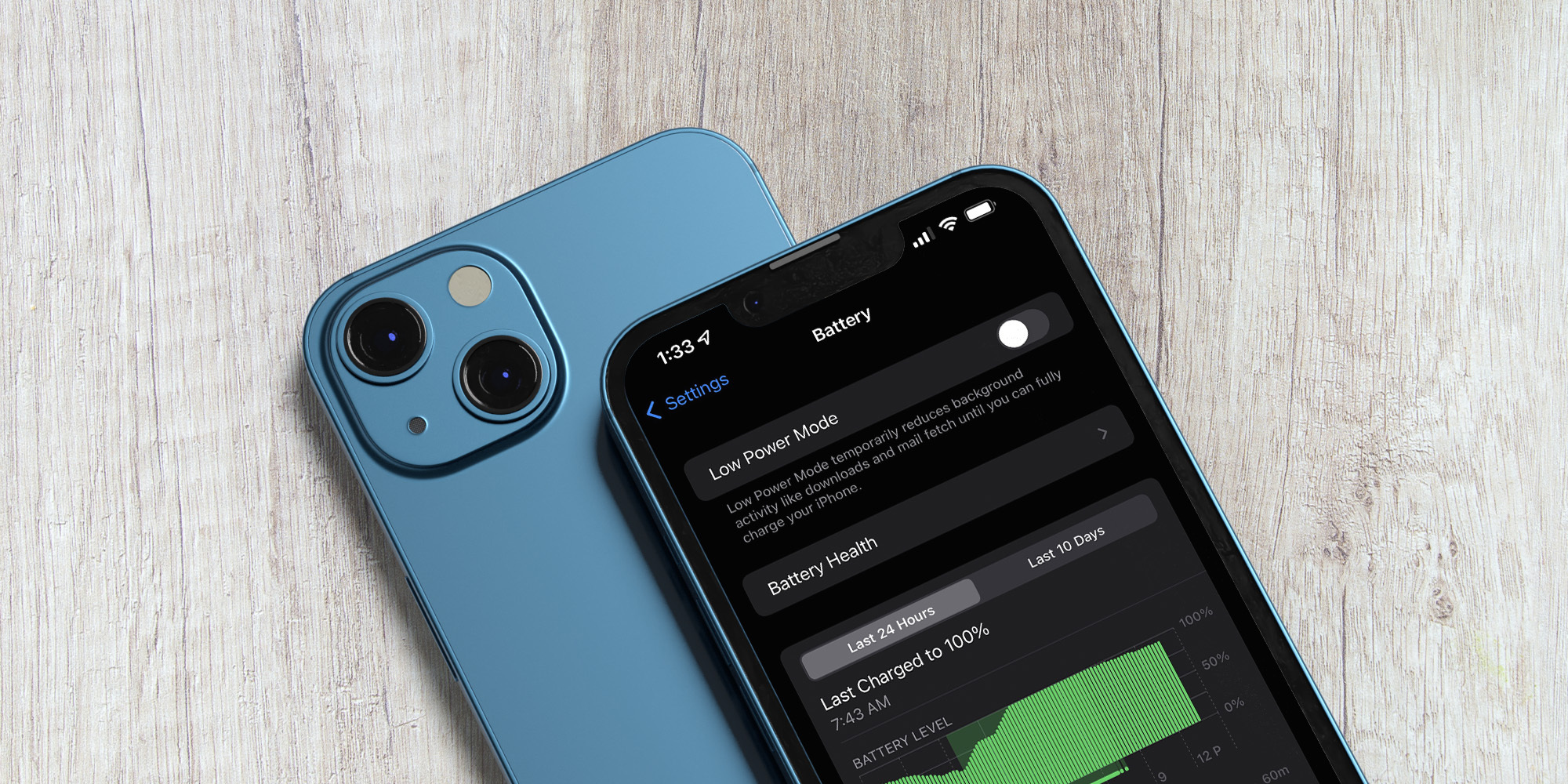
iPad 10的电池续航一直是用户关注的重点,尤其是在外出或长时间使用时,电量告急往往让人焦虑。苹果为iPadOS提供了低功耗模式,开启后能有效延长续航时间。而通过控制中心开启低功耗模式,是最快捷的方法。本文将手把手教你如何在iPad 10的控制中心添加并开启低功耗模式,并分享几个实用的省电技巧。
一、添加低功耗模式到控制中心
在iPad 10上,控制中心默认不显示低功耗模式按钮,需要手动添加。具体步骤如下:
第一步:打开“设置”应用,点击“控制中心”选项。
第二步:在“更多控制”区域找到“低功耗模式”,点击左侧的绿色加号按钮,将其添加到“包含的控制”列表中。
第三步:添加完成后,从屏幕右上角向下滑动呼出控制中心,即可看到电池形状的低功耗模式图标。
这样,你就成功将低功耗模式快捷开关添加到了控制中心。
二、通过控制中心开启低功耗模式
添加完成后,开启低功耗模式就变得非常简单:
第一步:从iPad屏幕右上角向下滑动,呼出控制中心。
第二步:点击低功耗模式图标(电池图标),图标变为黄色,即表示已开启。
第三步:再次点击该图标,可以关闭低功耗模式。
开启后,iPad 10会自动降低后台活动、减少动画效果,并暂停邮件等自动获取,从而节省电量。
三、其他省电技巧
除了低功耗模式,以下技巧也能帮助延长iPad 10的续航:
1. 调整屏幕亮度:在控制中心长按亮度条,可以快速调节屏幕亮度。适当降低亮度能显著节省电量。
2. 关闭后台应用刷新:在“设置”>“通用”>“后台应用刷新”中,关闭不常用应用的后台刷新,减少耗电。
3. 管理通知:在“设置”>“通知”中,关闭不必要的应用通知,避免频繁亮屏唤醒。
4. 使用深色模式:在“设置”>“显示与亮度”中开启深色模式,OLED屏幕的iPad会更省电,而iPad 10的LCD屏幕也能在一定程度上降低能耗。
5. 优化电池充电:在“设置”>“电池”>“电池健康”中开启“优化电池充电”,减缓电池老化,延长电池寿命。
掌握以上方法,你的iPad 10续航能力将得到明显提升。通过控制中心开启低功耗模式,让你在电量紧张时快速应对,轻松省电。果粉迷提醒您,合理使用低功耗模式,配合其他省电技巧,让iPad 10更持久耐用。本文标题“iPad 10怎么在控制中心开启低功耗模式_iPad 10快捷省电技巧”所介绍的方法,你学会了吗?赶快试试吧!













