
Apple Watch SE 2 计步器表盘显示设置教程,涵盖系统自带计步器与第三方组件添加方法,步骤清晰,适合新手快速上手。
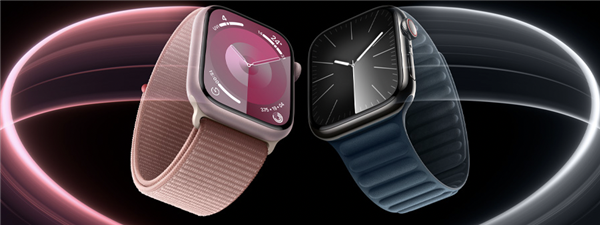
Apple Watch SE 2 是一款功能强大的智能手表,其中计步器功能是许多用户日常使用中不可或缺的一部分。但不少新手用户可能不知道如何将计步器直接显示在表盘上,以便随时查看步数。本文将详细介绍两种方法:使用系统自带计步器组件和添加第三方计步器组件,帮助你轻松实现表盘显示步数。
一、使用系统自带计步器组件
Apple Watch 系统自带了一个“活动”或“健身记录”组件,可以显示步数、卡路里等信息。以下是设置步骤:
步骤1:按下表冠进入主屏幕,找到并点击“设置”应用(齿轮图标)。
步骤2:在设置列表中,向下滚动找到“显示与亮度”选项,点击进入。
步骤3:在显示与亮度界面中,找到“复杂功能”或“表盘”相关选项(具体名称可能因 watchOS 版本而异)。点击进入。
步骤4:选择你当前使用的表盘,点击“编辑”按钮(或直接长按表盘进入编辑模式)。
步骤5:在编辑模式中,找到需要添加复杂功能的位置(通常有多个小圆点或区域),点击进入组件选择列表。
步骤6:在组件列表中,向下滚动找到“活动”或“健身记录”,点击选择。此时,表盘上会显示一个包含步数、卡路里等信息的圆环组件。
步骤7:按下表冠退出编辑模式,你的表盘上就会显示步数了。如果希望只显示步数,可以在“活动”组件的设置中选择“仅步数”显示。
这种方法简单快捷,无需安装额外应用,但只能显示系统默认的步数数据。
二、添加第三方计步器组件
如果你希望使用更丰富的计步器功能,比如显示步数图表、目标进度等,可以安装第三方计步器应用,并将其添加到表盘。下面以“Pedometer++”为例进行说明。
步骤1:在 iPhone 上打开 App Store,搜索“Pedometer++”或其他计步器应用,下载并安装。
步骤2:打开应用,按照提示授权访问健康数据(包括步数)。
步骤3:在 Apple Watch 上,按下表冠进入主屏幕,找到并打开该应用,点击“设置”图标(齿轮)或滑动到设置页面。
步骤4:在应用设置中,找到“表盘复杂功能”或“添加到表盘”选项,点击进入。
步骤5:选择你想要添加的表盘,然后点击“添加”按钮。此时,应用会提示你选择复杂功能类型(如步数、距离等),选择“步数”。
步骤6:按下表冠,长按表盘进入编辑模式,点击复杂功能位置,选择“Pedometer++”应用,即可完成添加。
这样,你的表盘上就会显示第三方计步器提供的步数数据,通常还包含目标进度条,更加直观。
三、常见问题与注意事项
1. 步数不更新怎么办? 确保 iPhone 和 Apple Watch 的蓝牙连接正常,并且“健康”应用中的步数数据已同步。另外,检查应用的“健康数据”权限是否开启。
2. 表盘组件显示不完整? 某些表盘可能不支持复杂功能,或者复杂功能位置有限。可以尝试更换其他表盘,例如“模块表盘”或“实用表盘”通常支持多个复杂功能。
3. 如何调整步数显示样式? 在系统组件中,可以通过长按表盘编辑,点击组件进入设置,选择“步数”显示类型。第三方应用则通常在应用内设置中调整。
4. 省电技巧: 频繁刷新步数可能会增加耗电,建议在“设置”中关闭不必要的后台刷新,或选择仅在需要时手动刷新。
通过以上两种方法,你可以轻松将计步器显示在 Apple Watch SE 2 的表盘上,随时掌握自己的运动数据。如果你是新手,建议先尝试系统自带组件,熟悉后再尝试第三方应用,以获得更丰富的功能。
更多 Apple Watch 使用技巧和教程,欢迎访问果粉迷网站,我们专注于苹果产品资讯与技巧分享。本文标题《Apple Watch SE 2 怎么设置计步器在表盘显示_Apple Watch 第三方组件添加》的详细内容已全部呈现,希望对您有所帮助。果粉迷将持续为你带来更多实用教程,助你玩转 Apple Watch。













