
iPhone 15 Pro 动作按钮可自定义为快捷启动 Apple Pay,实现一键刷卡。本文手把手教你设置步骤,涵盖添加卡片、自定义动作按钮及使用技巧,让你快速掌握这一便捷功能。
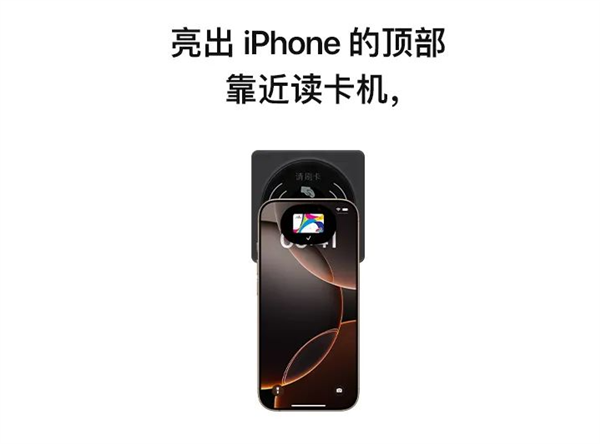
iPhone 15 Pro 新增的动作按钮是一个可自定义的实体按键,它取代了传统的静音拨片,为用户提供了更多快捷操作的可能性。其中,将动作按钮设置为打开 Apple Pay 是许多用户青睐的功能,因为它能让你在支付时无需点亮屏幕或打开 App,只需轻轻一按,即可快速调出支付界面,大大提升了支付效率。
准备工作:添加银行卡到 Apple Pay
在设置动作按钮之前,请确保你的 iPhone 已成功添加至少一张银行卡到 Apple Pay。如果尚未添加,请按照以下步骤操作:
打开“钱包”应用,点击右上角的“+”号,选择“借记卡或信用卡”,然后按照提示扫描或手动输入卡片信息。验证完成后,卡片即添加到 Apple Pay 中。
设置动作按钮为 Apple Pay
将动作按钮设置为 Apple Pay 的步骤非常简单,具体如下:
1. 打开“设置”应用,点击“动作按钮”。
2. 在动作按钮设置界面,左右滑动浏览不同的功能选项,找到“快捷指令”或“辅助功能”等(具体取决于 iOS 版本),但更直接的方法是选择“快捷指令”后,从快捷指令库中选择“打开 Apple Pay”的快捷指令。如果你没有现成的快捷指令,可以创建一个:打开“快捷指令”App,点击右上角的“+”新建快捷指令,添加操作“打开 App”,选择“钱包”,然后命名为“打开 Apple Pay”。
3. 返回“设置”>“动作按钮”,选择“快捷指令”,然后从列表中选择你刚刚创建的“打开 Apple Pay”快捷指令。
4. 设置完成后,按下动作按钮即可快速调出 Apple Pay 支付界面。
使用技巧与注意事项
动作按钮默认在按压时触发,你可以设置“按住”或“轻点”等不同的触发方式,以适应个人习惯。在“设置”>“动作按钮”中,你可以调整“按住”和“轻点”的灵敏度,以及是否开启“触觉反馈”。
使用动作按钮打开 Apple Pay 时,确保手机已解锁(或已通过面容 ID 验证),否则可能无法调出支付界面。此外,动作按钮在锁屏状态下也可以使用,但需要先解锁才能完成支付。
如果动作按钮无法正常打开 Apple Pay,请检查你是否在“快捷指令”中正确创建了快捷指令,并且确保“钱包”应用已允许使用快捷指令。另外,部分地区的 Apple Pay 可能不支持快捷指令,请确认你的设备地区设置。
动作按钮也可以设置为其他功能,如静音模式、相机、手电筒等,你可以随时更改。但如果你经常用手机支付,那么将动作按钮设置为 Apple Pay 无疑是一个明智的选择,它能让你在结账时更加从容。
通过以上设置,你就能轻松实现一键刷卡支付。果粉迷提醒您,动作按钮不仅提升了支付效率,也让你的 iPhone 15 Pro 更加个性化。希望这篇文章能帮助你快速掌握 iPhone 15 Pro 动作按钮如何设置打开 Apple Pay 刷卡,享受更便捷的移动支付体验。









