AirPods Max支持有线连接电脑听歌,需使用闪电转3.5毫米音频线或Lightning转USB-C线,连接后自动切换音频输出,音质无损。本教程详解步骤与常见问题。

AirPods Max 支持有线连接电脑听歌吗?答案是肯定的。虽然 AirPods Max 是无线耳机,但苹果为其配备了 Lightning 接口,支持通过有线方式连接设备,包括电脑。有线连接不仅延迟更低,还能获得更稳定的音频传输,对于音乐制作、视频剪辑或追求高音质的用户来说非常实用。
一、准备工作
在进行有线连接之前,你需要准备以下物品:
1. AirPods Max 耳机(确保电量充足或已连接电源,因为有线模式仍需要耳机内部电路工作)。
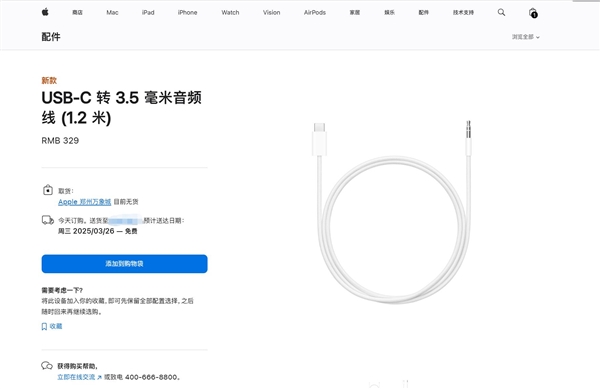
2. 音频线:苹果官方提供的是 Lightning 转 3.5 毫米音频线,如果你要连接电脑,可能需要 Lightning 转 USB-C 线(用于连接带有 USB-C 接口的电脑)或 Lightning 转 USB-A 线(用于老式 USB-A 接口)。但注意,官方仅支持音频线,而 USB-C 线可能不支持音频传输,需确认。
3. 电脑:支持耳机插孔(3.5mm)或 USB-C/USB-A 接口。
二、连接步骤
1. 使用 Lightning 转 3.5 毫米音频线
如果电脑有 3.5mm 耳机插孔,这是最直接的方法。
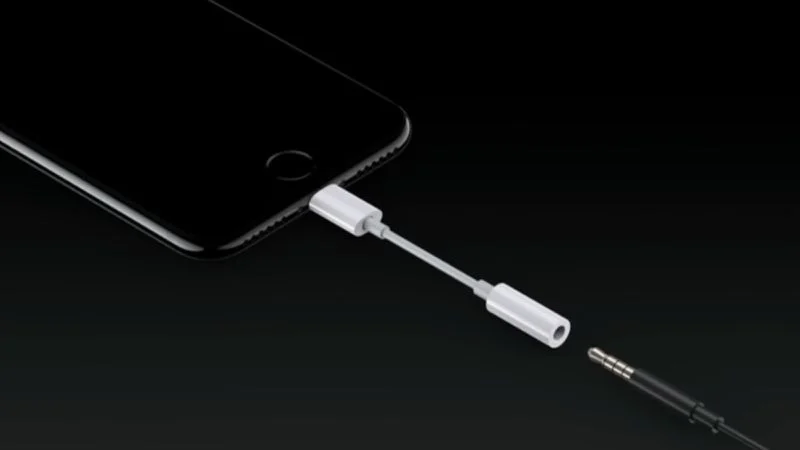
将音频线的 Lightning 端插入 AirPods Max 底部的 Lightning 接口,另一端插入电脑的耳机插孔。连接后,耳机自动切换为有线模式,并暂停蓝牙连接。
2. 使用 Lightning 转 USB-C 线(需确认支持音频)
对于没有 3.5mm 插孔但具备 USB-C 接口的电脑(如 MacBook),可以尝试使用 Lightning 转 USB-C 线。但请注意,并非所有此类线缆都支持音频传输,建议使用官方或 MFi 认证的线缆。连接后,电脑可能需手动选择音频输出设备。
3. 使用 Lightning 转 USB-A 线(需确认支持音频)
老式电脑通常有 USB-A 接口,同样需要确认线缆支持音频。连接后,系统可能自动识别或需在声音设置中调整。
三、音频设置
连接后,你可能需要在电脑上进行音频输出设置:
Windows 系统:右键点击任务栏音量图标,选择“声音设置”,在“输出”设备中选择“AirPods Max”或“耳机”。
macOS 系统:打开“系统偏好设置” > “声音”,在“输出”选项卡中选择 AirPods Max。
如果未显示,请检查线缆是否插紧,或尝试重新插拔。
四、注意事项
1. 有线模式不会充电:有线连接时,耳机不会通过线缆充电,但 Lightning 接口支持充电,如果连接的是充电线,则优先充电。
2. 音质提升:有线连接支持无损音频,音质优于蓝牙传输(蓝牙为有损压缩)。
3. 线控功能:使用 Lightning 转 3.5 毫米音频线时,耳机的线控(音量、播放控制)可能无法使用,因为该线缆没有控制芯片。
4. 兼容性:并非所有 Lightning 转 USB-C 线都支持音频,请使用官方配件或认证产品。
五、常见问题
Q:连接后没有声音?
A:检查电脑音量是否静音,输出设备是否正确选择,线缆是否完全插入。尝试更换其他线缆或插口。
Q:有线连接时能使用麦克风吗?
A:AirPods Max 的麦克风在有线模式下通常不可用,因为音频线不支持麦克风信号。
Q:可以一边充电一边有线听歌吗?
A:可以,使用 Lightning 转 3.5 毫米音频线时,另一个 Lightning 接口可用于充电,但需使用双 Lightning 转接头(需另购)。
通过以上步骤,你就能轻松将 AirPods Max 有线连接到电脑,享受高品质音乐。如果你希望获取更多 AirPods 玩机技巧,欢迎持续关注 果粉迷,本文标题为 AirPods Max支持有线连接电脑听歌吗_AirPods Max音频线转接连接教程,更多精彩内容等你发现。