
iPad 10没有物理静音键,但可通过控制中心、侧边按钮或辅助功能设置静音快捷键。本文详解三种方法,并涵盖声音播放控制技巧,助您快速掌控声音。
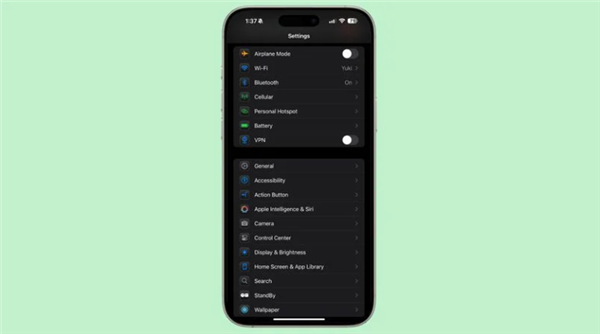
iPad 10 取消了传统的静音拨片,很多新手用户找不到静音开关。其实,设置静音模式快捷键非常简单,通过系统设置或控制中心就能实现。本文将细致讲解 iPad 10 的静音快捷键设置方法,以及声音播放控制的实用技巧,让您轻松管理声音。
方法一:使用控制中心快速静音
控制中心是 iPad 上最便捷的静音入口。首先,从屏幕右上角向下滑动,打开控制中心。在控制中心中,您会看到一个铃铛图标,点击它即可快速开启或关闭静音模式。当铃铛图标带有斜线时,表示静音已开启。此方法无需任何设置,是日常使用中最快的静音方式。
如果您希望控制中心出现更多声音控制选项,可以前往“设置” > “控制中心”,然后点击“自定控制”,添加“声音识别”或“音乐识别”等模块,但静音开关默认就在控制中心内,无需额外添加。
方法二:使用侧边按钮进行静音设置
iPad 10 的侧边按钮(电源键)本身不具备静音功能,但您可以将其设置为静音快捷键。不过,侧边按钮默认用于唤醒或锁屏,通过辅助功能可以将其自定义为静音开关。步骤如下:
1. 打开“设置”应用,进入“辅助功能”。
2. 点击“触控”,然后选择“辅助触控”。
3. 开启“辅助触控”开关,屏幕上会出现一个悬浮球。
4. 点击“自定顶层菜单”,然后点击“+”号添加一个新按钮,将其图标设置为“静音”。
5. 之后,点击悬浮球上的静音图标即可快速静音。但此方法需要依赖辅助触控,且悬浮球会占用屏幕空间,适合需要频繁静音的用户。
另一种更直接的方法是使用“快捷指令”应用,创建一条静音指令,并添加到主屏幕或使用“轻点背面”功能触发。但“轻点背面”仅适用于 iPad Pro 等支持该功能的机型,iPad 10 不支持,因此不推荐。
方法三:通过物理按键组合实现静音
iPad 10 没有物理静音键,但您可以通过同时按住“电源键”和“音量减键”来快速截屏,但此组合无法静音。实际上,最接近物理静音的方式是使用“侧边开关”功能,但 iPad 10 已移除该功能。因此,建议您使用控制中心或辅助触控,它们是最可靠的静音快捷键。
如果您希望按下音量键时也能快速静音,可以在“设置” > “声音”中,开启“用按钮调整”功能,但该功能仅调整媒体音量,不会静音铃声。要静音铃声,请使用控制中心的静音开关。
声音播放控制教程:从基础到进阶
除了静音,iPad 10 的声音播放控制还包括音量调节、输出设备切换、以及不同场景的声音设置。以下是一些核心技巧:
音量调节:使用机身侧面的音量键可调节媒体音量。在控制中心中,拖动音量滑块可精细调节。此外,在“设置” > “声音”中,可以设置“铃声和提醒”的音量,并开启“用按钮调整”以便用音量键控制铃声。
输出设备切换:当连接蓝牙耳机或音箱时,控制中心会显示音频输出图标,点击即可切换播放设备。您也可以长按音量滑块,快速选择输出设备。
静音模式与勿扰模式的区别:静音模式只关闭铃声和提示音,但媒体播放(如音乐、视频)仍会发声。勿扰模式则完全静音,并可选允许特定联系人的来电。在控制中心中,长按铃铛图标可快速切换勿扰模式。
特定应用的声音控制:在播放视频或音乐时,使用控制中心的音量滑块可调节当前应用音量。部分应用(如“音乐”)支持均衡器设置,可在“设置” > “音乐”中调整。
声音识别功能:iPad 10 支持声音识别,可在“设置” > “辅助功能” > “声音识别”中开启,当检测到特定声音(如门铃、警报)时,会发送通知,这有助于用户感知环境声音。
通过以上设置,您可以根据需求灵活控制 iPad 10 的声音。静音快捷键的设置并不复杂,选择最适合您的操作方式即可。
总之,iPad 10 的静音模式快捷键主要通过控制中心实现,辅助触控可作为备选。掌握声音播放控制,能让您的 iPad 使用体验更佳。果粉迷 为您提供最实用的 iPad 教程,本文标题“iPad 10怎么设置静音模式快捷键_iPad声音播放控制教程”已在果粉迷 发布,更多技巧请关注我们。










