
AirPods 4丢失后,可通过查找App播放声音快速定位。本教程详解开启查找网络、播放声音步骤,及耳机在充电盒内或分离时的寻物技巧,助你轻松找回耳机。
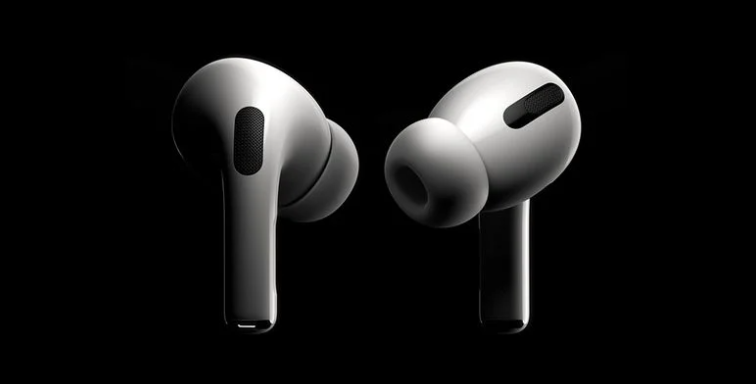
AirPods 4 如何播放声音?
AirPods 4 丢失时,可以利用“查找”App播放声音,帮助你快速定位。这个功能适用于耳机在充电盒外或盒内的情况,但前提是你的AirPods 4已连接到你的Apple ID,且开启了“查找”网络。
准备工作:确保AirPods 4已连接
在开始之前,请确认你的AirPods 4已经与你的iPhone或iPad配对,并且登录了同一个Apple ID。同时,确保你的设备系统版本为iOS 17或更高版本,因为“查找”功能在较新系统中体验更佳。
步骤一:打开“查找”App
在iPhone或iPad上,打开“查找”App。如果没有找到,可以从主屏幕向下滑动,在搜索框中输入“查找”来找到它。点击进入后,你会看到底部有“设备”、“物品”等选项,选择“设备”标签。
步骤二:选择你的AirPods 4
在“设备”列表中,你会看到所有已登录Apple ID的设备,包括你的AirPods 4。点击你的AirPods 4名称,进入详情页面。此时,页面会显示耳机的当前位置(如果可用)以及一些操作选项。
步骤三:点击“播放声音”
在AirPods 4详情页面,你会看到一个“播放声音”按钮,点击它。你的AirPods 4会立即发出一个响亮的提示音,持续两分钟,帮助你循声找到它。如果你只丢失了一只耳机,也可以点击“左耳”或“右耳”单独播放声音。
如果AirPods 4在充电盒中
如果你的AirPods 4在充电盒中,且充电盒是打开状态,播放声音时,耳机会发出声音。但如果充电盒是关闭的,耳机可能不会发声,因为充电盒会阻断声音。此时,你可以尝试将充电盒打开,或者使用“查找”中的“路线”功能,导航到充电盒的所在位置。
如果AirPods 4处于分离状态
如果两只耳机分别丢失,在“播放声音”时,你可以选择“左耳”或“右耳”单独播放,这样就能分别定位每一只耳机。注意,如果耳机没有电,则无法播放声音,但“查找”仍会显示它的最后已知位置。
高级技巧:使用“查找”网络
如果你的AirPods 4丢失在远处,且不在蓝牙范围内,你可以启用“查找”网络。这个功能利用全球的Apple设备来帮助定位你的AirPods,即使它们离线,也能通过附近的其他Apple设备传递位置信息。要启用此功能,需要在“设置”中开启“查找”网络。具体步骤:打开“设置” > 点击你的Apple ID > 选择“查找” > 确保“查找我的iPhone”和“查找网络”均已开启。
注意事项与常见问题
播放声音时,请确保周围环境安静,以便听清提示音。如果多次尝试仍无法找到,可以尝试使用“查找”App中的“路线”功能,获取导航指引。另外,如果你在播放声音时耳机没有反应,可能是电量耗尽或超出了蓝牙范围,但“查找”会显示最后位置,你可以前往该位置寻找。
总之,AirPods 4的“播放声音”功能是寻物的利器,配合“查找”网络,能大大提高找回概率。如果你还没有设置“查找”网络,建议立即开启,以防万一。
本文由苹果之家提供,更多AirPods 4使用技巧,请关注苹果之家。标题:AirPods 4如何使用寻找我的AirPods播放声音_AirPods 4寻物技巧。











