
MacBook Pro M2用户开启键盘大写锁定提示的完整教程,通过系统设置启用屏幕指示,避免误按大写键,提升输入效率。步骤清晰,适合新手。
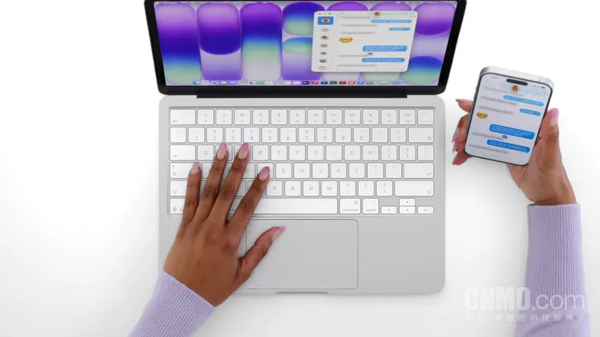
MacBook Pro M2 的键盘设计非常简洁,但很多新手用户在使用时,常常因为无法判断大写锁定键(Caps Lock)是否开启而感到困惑。尤其是在打字过程中,不小心误触 Caps Lock 键,导致输入内容全部变成大写,而屏幕上又没有明显的提示,严重影响输入效率。其实,macOS 系统内置了键盘大写锁定提示功能,只需简单设置,就能在屏幕上清晰显示当前的大写锁定状态。本文将详细介绍如何开启这一功能,让您的输入更加顺畅。
一、为什么需要开启大写锁定提示?
MacBook Pro M2 的 Caps Lock 键位于键盘左侧,与传统的机械键盘不同,它的按键反馈并不明显。虽然按下 Caps Lock 键时,按键上会有一个小绿灯亮起,但在光线充足或打字速度较快的情况下,很容易忽略这个细节。如果开启了系统提示,当您按下 Caps Lock 键时,屏幕中央会显示一个大写锁定图标,并伴有提示音,这样您就能一目了然地知道当前是否处于大写锁定状态,避免不必要的输入错误。
二、开启大写锁定提示的具体步骤
开启该功能非常简单,只需在系统设置中进行几步操作。以下是针对 macOS 13 或更高版本的详细步骤(如果您使用更早的版本,步骤类似,只是界面名称可能略有不同):
第一步:打开系统设置
点击屏幕左上角的苹果图标,选择“系统设置”(在旧版本中为“系统偏好设置”)。您也可以点击 Dock 栏中的“系统设置”图标,或者使用快捷键 Command + 空格,输入“系统设置”并回车。
第二步:进入键盘设置
在系统设置窗口中,点击左侧列表中的“键盘”选项。在键盘设置页面中,您会看到多个子选项,包括“键盘”、“文本输入”、“快捷键”等。我们这里需要调整的是“键盘”相关设置,但请注意,大写锁定提示的开关并不在“键盘”子项中,而是在“文本输入”部分,但我们需要先找到“输入源”的设置。
第三步:选择输入源
在“键盘”设置页面中,点击“文本输入”右侧的“编辑”按钮。在弹出的窗口中,您会看到“输入源”列表,这里列出了您当前使用的所有输入法,例如“ABC”、“拼音”等。在“输入源”列表的下方,有一个“启用大写锁定提示”的复选框,默认是未勾选的。
第四步:勾选“启用大写锁定提示”
勾选该复选框,然后点击“完成”按钮。此时,您的 MacBook Pro M2 已经开启了键盘大写锁定提示功能。您可以立即测试一下:按下 Caps Lock 键,屏幕上会出现一个大写锁定图标,并伴有提示音;再次按下,图标消失,提示音也会不同。
三、自定义提示音和图标样式
除了开启提示功能外,macOS 还允许您自定义提示音和图标样式。在“系统设置”>“声音”中,您可以找到“用户界面声音”选项,其中有一个“启用大写锁定提示音”的开关。如果您不喜欢默认的提示音,可以在“声音效果”中选择其他声音。至于图标样式,目前系统提供了两种样式:一种是在屏幕中央显示一个大写锁定图标,另一种是在菜单栏中显示一个小的键盘图标。您可以在“系统设置”>“键盘”>“文本输入”>“编辑”中,通过“显示方式”下拉菜单进行选择。
四、常见问题与解决方法
问题一:勾选后没有提示音?
如果勾选“启用大写锁定提示”后,按下 Caps Lock 键没有听到提示音,请检查“系统设置”>“声音”中的“用户界面声音”是否被勾选。如果未勾选,系统将不会播放任何界面声音,包括大写锁定提示音。
问题二:提示图标显示在屏幕中央,干扰操作?
如果您觉得屏幕中央的提示图标干扰视线,可以在“编辑”窗口中将“显示方式”改为“在菜单栏显示”。这样,当 Caps Lock 开启时,菜单栏右侧会显示一个小键盘图标,大写时图标会变为实心,小写时为空心的,更为低调。
问题三:使用第三方输入法时提示无效?
部分第三方输入法(如搜狗输入法)可能自带大写锁定提示,与系统提示冲突。如果您遇到这种情况,建议关闭第三方输入法的大写锁定提示,或者将系统输入法设置为默认输入法,以确保系统提示正常工作。
五、总结与建议
开启键盘大写锁定提示功能,对于 MacBook Pro M2 用户来说,是一个非常实用的小技巧。它不仅能帮助您快速识别大写锁定状态,还能减少误操作带来的烦恼。尤其是对于刚接触 Mac 的新手用户,这个功能能让您更快地适应 Mac 键盘的操作习惯。建议您在开启后,尝试使用一段时间,相信您会发现它带来的便利。
如果您在设置过程中遇到任何问题,或者想要了解更多 MacBook 使用技巧,欢迎访问果粉迷网站,我们将持续提供更多实用的 macOS 教程。本文由果粉迷整理发布,标题为“MacBook Pro M2如何开启键盘大写锁定提示_macOS设置教程”,希望能帮助到您。感谢您的阅读,祝您使用愉快!













