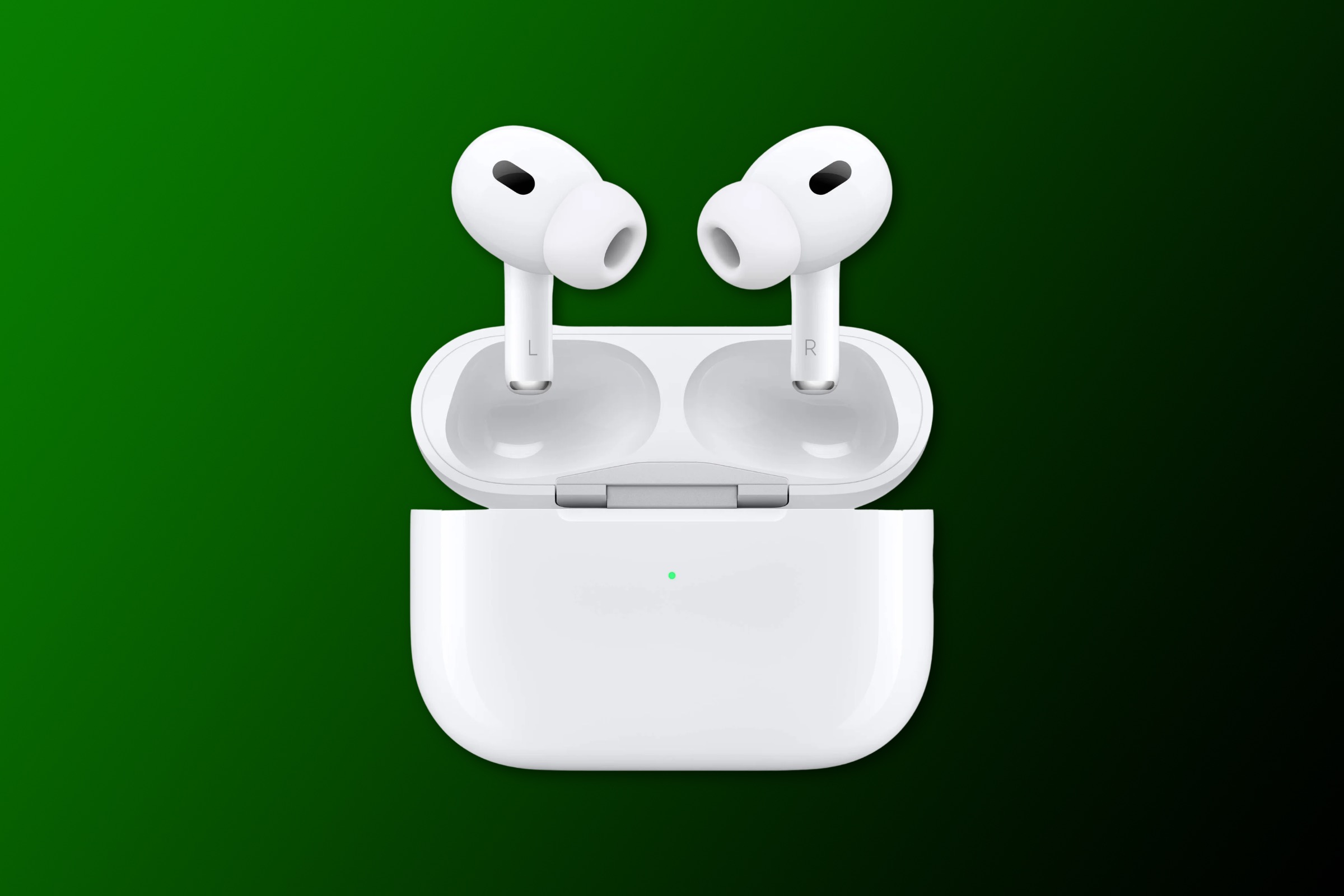
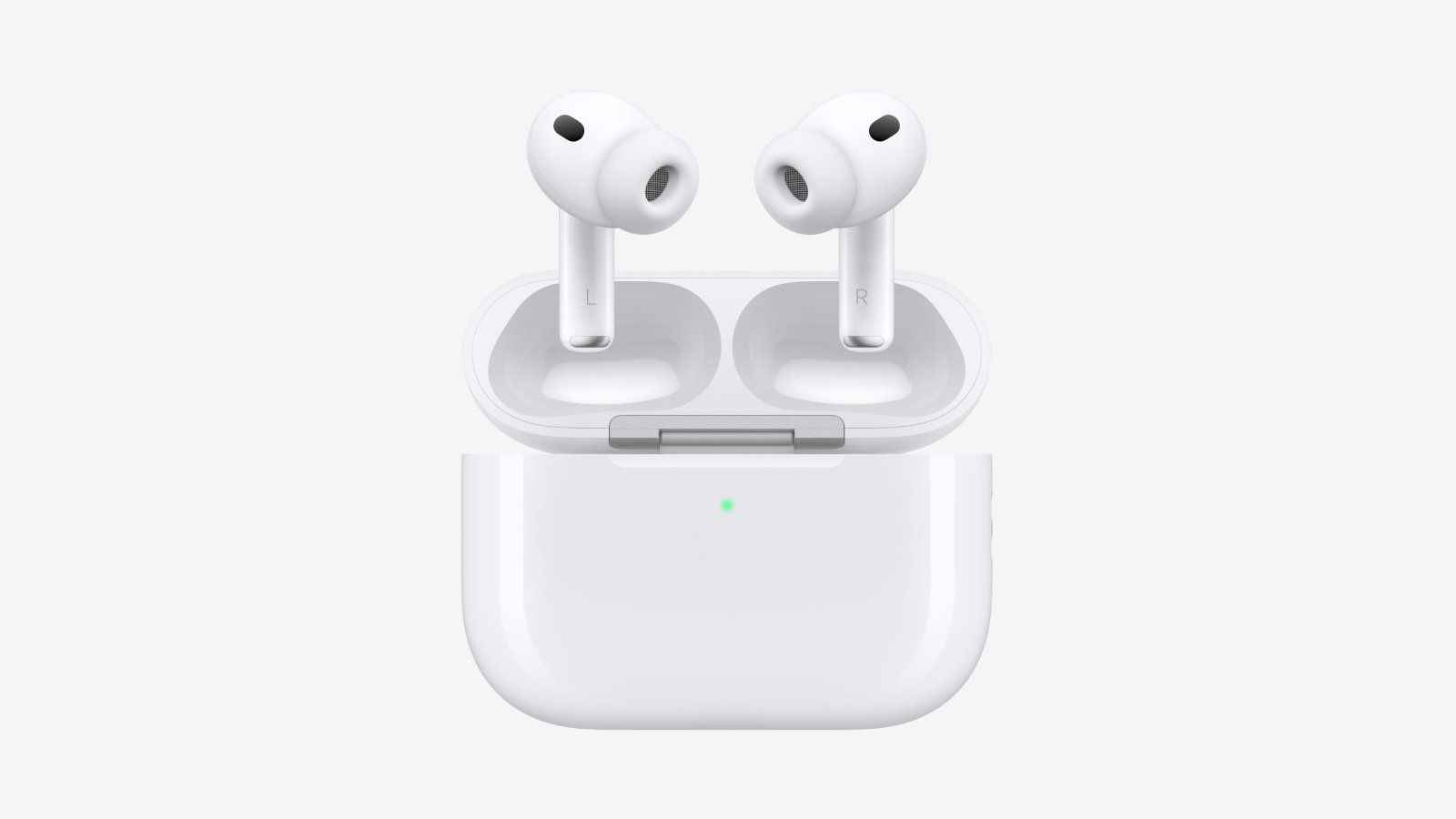
AirPods Pro 2充电盒提示音烦人?本文提供关闭充电盒充电提示音的详细步骤,以及系统声音设置方法,让你轻松静音,享受纯净体验。
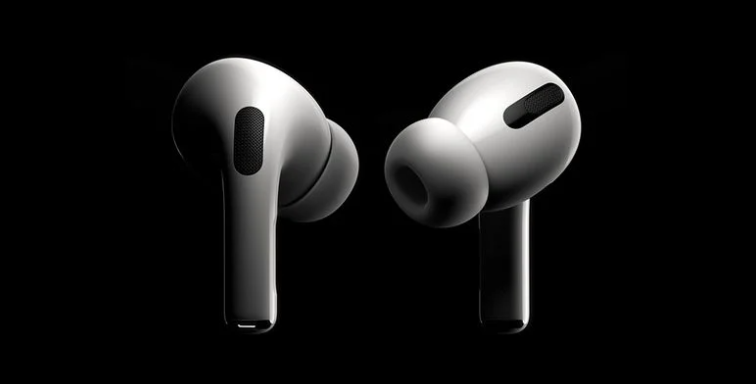
AirPods Pro 2的充电盒在插上电源或放置充电时,会发出提示音,虽然这个功能可以帮助用户确认充电状态,但有时在安静的环境下可能会显得突兀。如果你希望关闭这个提示音,或者调整其他系统声音,本文将为你提供详细的设置指南。
一、关闭充电盒充电提示音
AirPods Pro 2的充电盒提示音可以通过以下步骤关闭:
步骤1:确保你的AirPods Pro 2已连接到iPhone或iPad,并且设备系统已更新至最新版本(iOS 16.1或更高版本)。
步骤2:将AirPods Pro 2放入充电盒,并盖上盒盖。
步骤3:将充电盒连接到电源(Lightning或MagSafe充电器)。
步骤4:等待约5秒钟,然后打开充电盒的盒盖,但不要取出AirPods。
步骤5:在iPhone或iPad上,打开“设置”应用,进入“蓝牙”或“AirPods”设置页面(通常显示为“AirPods Pro 2”)。
步骤6:在AirPods设置页面中,找到“充电盒”选项(可能显示为“充电盒”或“充电盒设置”),点击进入。
步骤7:在充电盒设置中,找到“提示音”或“充电提示音”选项,将其关闭即可。
需要注意的是,如果上述步骤无法找到相关选项,可能是你的设备版本较旧,或者AirPods固件未更新。可以尝试将AirPods重置并重新连接,或者检查固件更新。
二、系统声音设置
除了充电盒提示音,AirPods Pro 2还提供了其他系统声音设置,例如连接提示音、断开提示音等。你可以通过以下步骤进行自定义:
步骤1:确保AirPods Pro 2已连接到你的iPhone或iPad。
步骤2:打开“设置”应用,进入“蓝牙”或“AirPods”设置页面。
步骤3:在AirPods设置页面中,找到“声音”或“音频”选项,点击进入。
步骤4:在声音设置中,你可以看到“连接提示音”、“断开提示音”等选项,根据个人喜好进行开启或关闭。
步骤5:部分系统声音可能无法直接关闭,但你可以通过调整音量或使用“勿扰模式”来减少干扰。
此外,你还可以在“设置”>“声音与触感”中调整系统提示音的音量,或者开启“静音模式”来统一管理。
三、使用技巧与注意事项
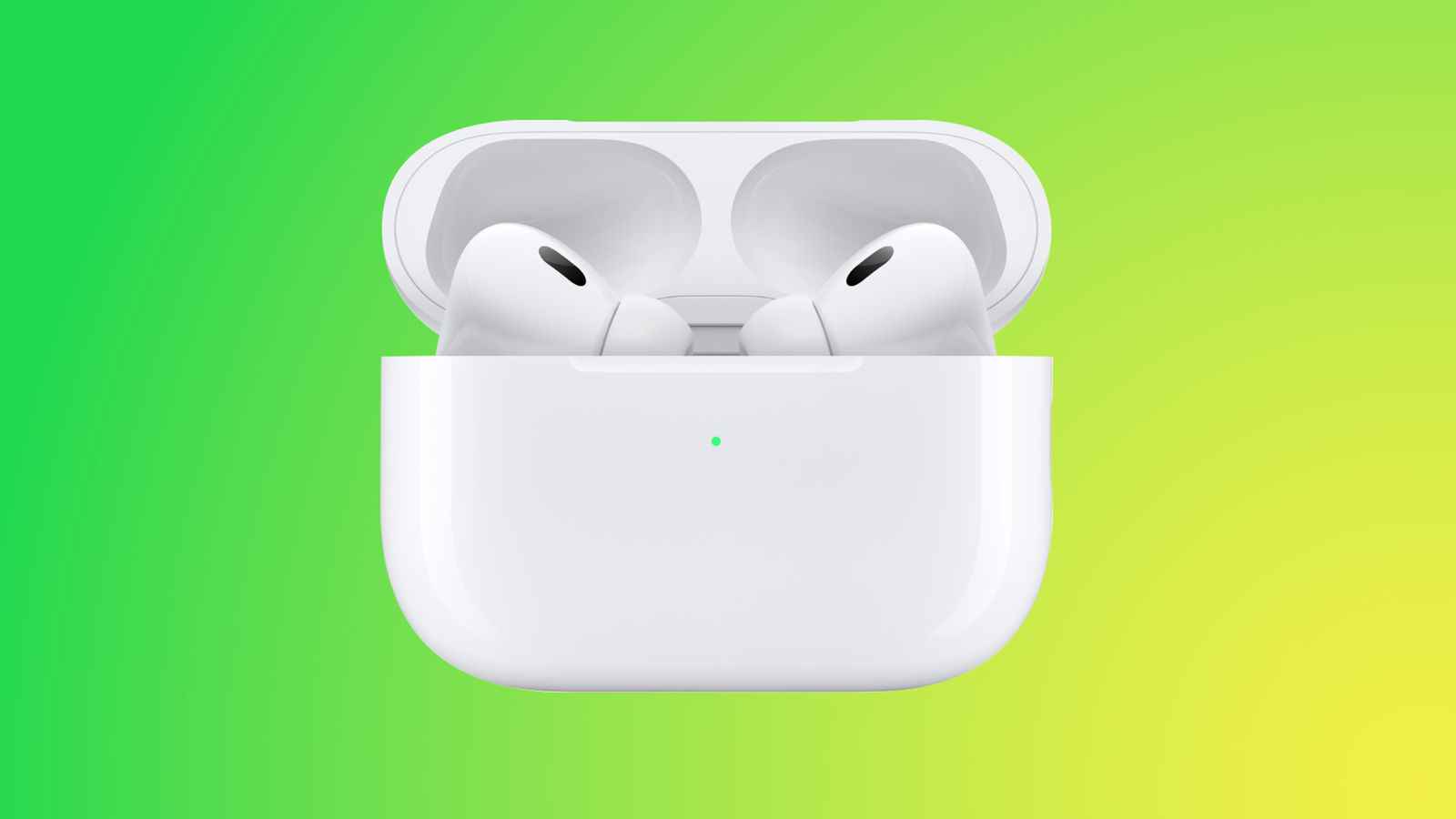
关闭充电盒提示音后,你可能无法通过声音判断充电状态,但可以通过充电盒上的指示灯(LED)来确认:橙色灯表示正在充电,绿色灯表示已充满。
如果你希望保留提示音,但又不想在特定时间被打扰,可以考虑在“设置”>“专注模式”中设置“勿扰模式”,或者使用“定时”功能。
另外,如果AirPods Pro 2的固件版本过旧,可能会影响系统声音设置的选项,建议定期检查并更新固件。
苹果之家提醒你:如果以上方法无法解决问题,可以尝试重置AirPods Pro 2:将AirPods放入充电盒,按住充电盒背面的按钮约15秒,直到指示灯闪烁琥珀色,然后重新连接设备。
通过以上设置,你可以轻松管理AirPods Pro 2的充电提示音和系统声音,让使用体验更加舒适。如果你有其他关于AirPods Pro 2的问题,欢迎在苹果之家留言讨论。
本文由苹果之家提供,标题为《AirPods Pro 2如何关闭充电盒充电提示音_AirPods Pro 2系统声音设置》,希望对你有帮助。