
iPhone 14 Pro电影效果模式支持拍照与视频,利用A16仿生芯片实现人像景深和焦点控制。本文详解开启步骤、拍摄技巧、后期编辑,助你轻松拍出电影感大片,适合新手快速上手。
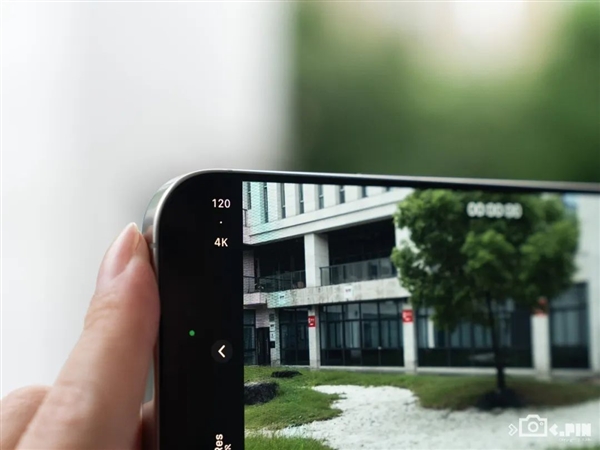
iPhone 14 Pro电影效果模式:不止视频,拍照同样惊艳
很多用户知道iPhone 14 Pro的电影效果模式能拍出具有景深效果的视频,但你可能不知道,它同样可以用于拍照。开启后,照片也能呈现电影级的虚化效果,让主体更突出,画面更有故事感。下面,我将一步步教你如何开启并使用这个功能,即便是新手也能快速掌握。
第一步:找到电影效果模式
打开iPhone 14 Pro的相机应用,在底部功能栏中,你会看到“电影效果”选项,它位于“视频”和“慢动作”之间。点击它,即可进入电影效果模式。此时,相机界面会显示“电影效果”字样,并自动检测画面中的人物、动物或物体,准备拍摄。
第二步:调整光圈与对焦
在电影效果模式中,你可以像专业摄影师一样控制景深。点击屏幕上的“f”图标,会出现一个滑杆,从f/2.8到f/16,数值越小,背景虚化越强,数值越大,背景越清晰。拍摄人像时,建议使用f/2.8或f/4,突出主体;拍摄风景或环境人像,可调至f/8左右,保证前后景都清晰。同时,点击画面中的主体,可以手动对焦,确保焦点准确。
第三步:拍照技巧与注意事项
拍摄时,尽量保持手机稳定,因为电影效果模式会进行多帧合成,手持抖动可能导致画面模糊。建议使用三脚架或依靠固定物体。另外,光线充足时效果更佳,在暗光环境下,噪点会增多,影响画质。拍摄对象与背景之间最好有一定距离,这样虚化效果更自然。此外,电影效果模式支持拍摄人像、宠物、静物等,但拍摄运动物体时,焦点跟踪可能稍有延迟,需注意。
第四步:后期编辑与调整
拍摄完成后,你可以在相册中打开照片,点击“编辑”,看到“电影效果”图标。点击后,可以重新调整焦点位置,改变光圈大小,甚至改变景深效果。这样,即使在拍摄时焦点没对准,后期也能轻松修正,大大提高了出片率。
进阶技巧:利用焦点切换讲故事
电影效果模式最大的魅力在于焦点切换。在拍摄视频时,你可以点击画面中的不同主体,焦点会平滑过渡,产生电影中常见的“焦点转换”效果。在拍照时,虽然不能录制动态焦点,但你可以利用同一场景拍摄多张不同焦点的照片,后期在相册中选一张最满意的,或者用“实况照片”功能,在编辑时选择不同的关键帧,实现焦点切换的模拟。
常见问题解答
Q:电影效果模式拍照时,为什么有时虚化效果不明显?A:可能是拍摄对象与背景距离太近,或者背景纹理复杂,导致算法无法准确分离。建议拉开距离,或选择简洁背景。Q:电影效果模式支持哪些机型?A:目前仅iPhone 13系列及以上机型支持,iPhone 14 Pro效果最佳。Q:拍摄的照片分辨率如何?A:电影效果模式拍照默认输出1200万像素照片,支持Apple ProRAW,后期空间更大。
结语
掌握iPhone 14 Pro的电影效果模式,你就能轻松拍出具有电影感的照片和视频。无论是记录生活,还是创作内容,这个功能都能让你的作品提升一个档次。更多实用技巧,请持续关注果粉迷。本文标题《iPhone 14 Pro如何开启电影效果模式拍照_iPhone视频拍摄入门指南》由果粉迷为你精心整理,希望对你有所帮助。













