
MacBook Pro M3 指纹解锁设置教程,涵盖 Touch ID 添加指纹、设置购物质押、安全隐私配置及故障排除,新手友好,步骤清晰,确保生物识别安全高效。
一、MacBook Pro M3 指纹解锁初识
MacBook Pro M3 搭载的 Touch ID 功能,将指纹识别与电源键合二为一,带来快速、安全的解锁体验。无论是开机登录、Apple Pay 支付,还是 App Store 购买,只需轻触指尖即可完成。本教程将手把手教你完成设置,并优化安全隐私配置。
二、设置前的准备工作
在开始设置之前,请确保你的 MacBook Pro M3 已连接电源,并处于最新版 macOS 系统。同时,建议备份重要数据,以防意外。另外,确保你的 Apple ID 已登录,因为 Touch ID 与 Apple ID 紧密关联。
三、添加指纹的详细步骤
1. 点击屏幕左上角的苹果图标,选择“系统设置”。
2. 在系统设置窗口中,找到并点击“Touch ID 与密码”选项。
3. 如果尚未设置密码,系统会提示你先创建登录密码。点击“打开”并按照提示设置密码。
4. 在 Touch ID 设置区域,点击“添加指纹”按钮。
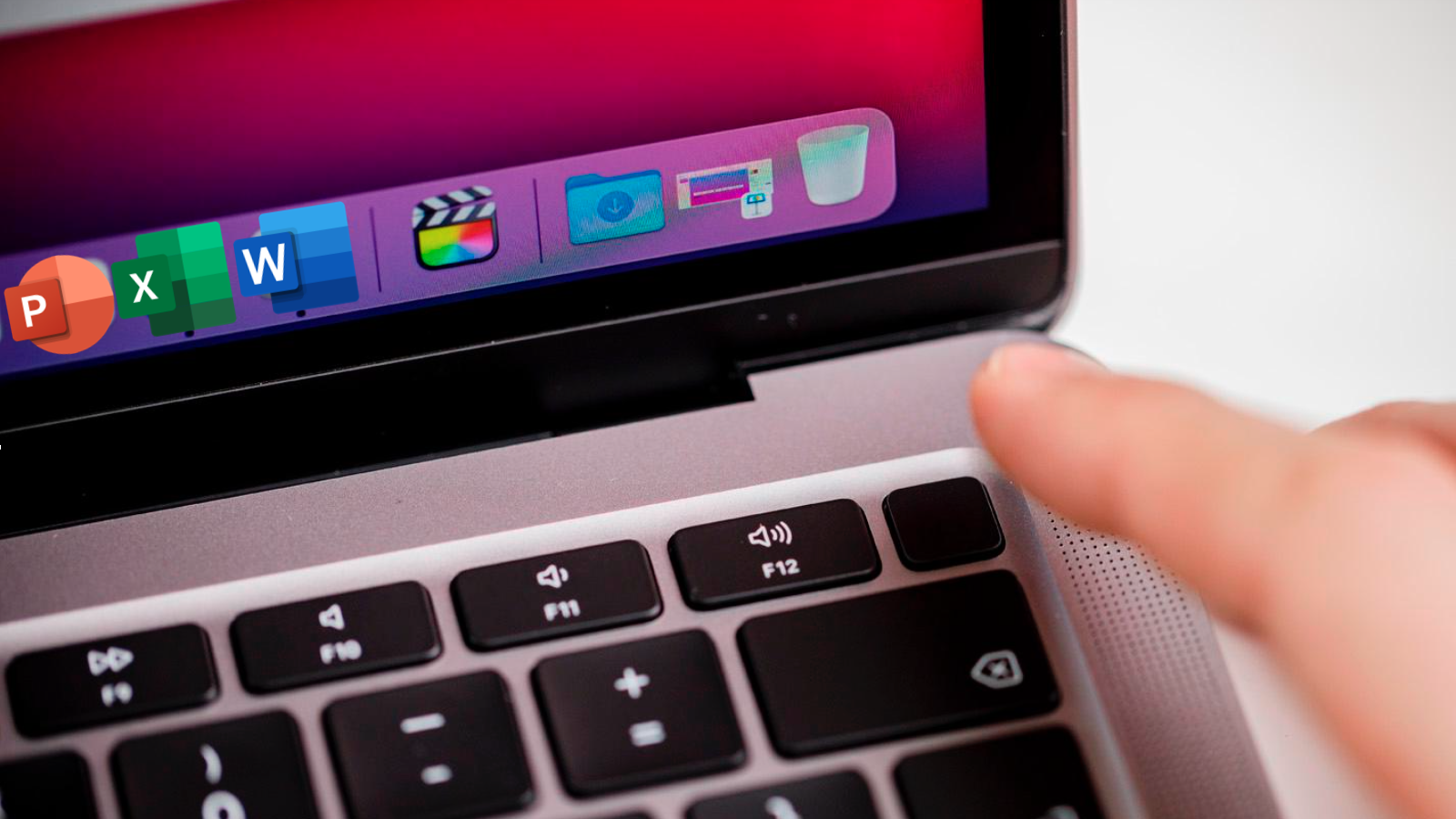
5. 按照屏幕提示,将你的手指(建议使用食指或拇指)轻轻放在电源键上,保持稳定,直到震动反馈。系统会要求你多次调整手指角度,以完整录入指纹。
6. 录入完成后,点击“完成”。你可以添加多个指纹(最多五个),方便不同手指或家人使用。
7. 设置完成后,你可以立即使用 Touch ID 解锁 Mac 或进行购买验证。
四、配置 Touch ID 的安全隐私选项
Touch ID 不仅用于解锁,还可以用于 Apple Pay、App Store 和 iTunes Store 购物质押。在“Touch ID 与密码”设置中,你可以勾选或取消勾选以下选项:
- 使用 Touch ID 进行解锁:允许指纹解锁 Mac。
- 使用 Touch ID 进行 Apple Pay:在网页或 App 中支付时,用指纹确认。
- 使用 Touch ID 进行 App Store 和 iTunes Store 购物质押:购买应用或媒体时,用指纹代替密码。
建议开启所有选项,以享受便捷与安全。同时,在“密码”区域,你可以设置“在睡眠后需要密码”的时间间隔,以及“自动锁定”等安全策略,确保设备在离开视线后及时锁定。
五、Touch ID 的日常使用技巧
1. 快速切换用户:如果你设置了多个用户账户,可以点击菜单栏的用户图标,然后轻触 Touch ID 快速切换。
2. 按压与轻触:Touch ID 支持轻触识别,无需用力按压。如果手指有汗或水,可能影响识别,建议擦干后再试。
3. 添加备用手指:建议至少录入两个不同手指的指纹,以防某个手指受伤或湿润。
4. 使用 Touch ID 进行 App 内购:在支持 Touch ID 的 App 中,你可以使用指纹快速确认购买,无需输入密码。
六、Touch ID 故障排除与隐私保护
如果 Touch ID 无法识别指纹,请检查手指是否干净干燥,或尝试重新录入指纹。若仍然无效,重启 Mac 或重置 Touch ID 设置。在“Touch ID 与密码”中,点击“重置 Touch ID”即可删除所有指纹,然后重新添加。
隐私保护方面,你的指纹数据被加密存储在 Mac 的 Secure Enclave 芯片中,不会上传到云端,任何 App 都无法访问。即使 Mac 丢失,指纹数据也无法被提取。此外,重启 Mac 后,首次解锁需要输入密码,以增强安全性。
七、Touch ID 与 macOS 生态的联动
Touch ID 不仅解锁 Mac,还能在 Safari 浏览器中自动填充密码,在“系统设置”中快速授权管理员操作,甚至配合 Apple Watch 实现免密解锁。在“系统设置”的“密码”中,你可以开启“自动填充”功能,让 Touch ID 代替密码输入。
如果你有多台 Apple 设备,Touch ID 还能与 iPhone 或 iPad 配合,通过“接力”功能同步剪贴板等。在“系统设置”的“通用”中,确保“允许这台 Mac 和您的 iCloud 设备之间使用接力”已开启。
八、结语
MacBook Pro M3 的 Touch ID 设置简单,安全可靠。通过本教程,你已学会如何添加指纹、配置安全选项,并掌握常见故障的解决方法。日常使用中,注意手指清洁,定期更新系统,即可享受无缝的解锁体验。更多 Mac 技巧,欢迎访问果粉迷网站,获取最新资讯与教程。
果粉迷专注于 Apple 产品,为你提供实用指南。本文《MacBook Pro M3如何设置指纹解锁_Touch ID安全隐私设置教程》已全面覆盖设置流程,助你轻松上手。如有疑问,可在果粉迷社区交流,我们共同探讨。










