
MacBook空格键预览功能(Quick Look)让你无需打开应用即可快速查看文件内容。本文详细讲解如何用空格键预览图片、视频、文档、压缩包等,并介绍预览面板的缩放、全屏、分享等实用功能,助你提升工作效率。
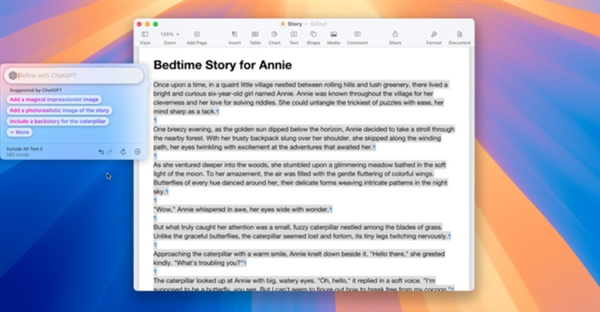
在日常使用MacBook时,你是否经常需要快速查看文件内容,却不想启动庞大的应用程序?macOS自带的空格键预览(Quick Look)功能可以完美解决这个问题。只需选中文件,按下空格键,即可立即预览文件内容,无需打开任何应用。本文将为你全面解析这一高效技巧,让你成为Mac操作达人。
一、空格键预览的基础操作
在MacBook的访达(Finder)中,选中任意一个文件(单击选中),然后按下键盘上的空格键,即可弹出预览窗口。再次按下空格键或点击关闭按钮,即可退出预览。这个操作适用于几乎所有类型的文件,包括图片、视频、音频、文档、表格、演示文稿、PDF、压缩包等。
二、支持预览的文件类型
macOS的Quick Look支持非常广泛的文件格式,常见的有:
1. 图片格式:JPEG、PNG、GIF、HEIC、RAW等,预览时可以直接查看图片内容,甚至支持多张图片的快速切换。
2. 视频格式:MP4、MOV、AVI等,预览时可直接播放视频,无需打开播放器。
3. 音频格式:MP3、AAC、WAV等,预览时可直接播放音频,并显示波形图。
4. 文档格式:PDF、Word、Excel、PowerPoint、Pages、Numbers、Keynote等,预览时可直接查看文档内容,无需打开Office或iWork。
5. 压缩包格式:ZIP、RAR等,预览时可以直接查看压缩包内的文件列表,甚至无需解压即可预览内部文件。
6. 其他格式:如网页文件(HTML)、文本文件(TXT)、代码文件(如.py、.js)等,预览时可直接查看源代码或渲染后的效果。
三、预览窗口的高级功能
在预览窗口中,你还可以进行多种操作,提升效率:
1. 缩放与旋转:对于图片或PDF,你可以使用触控板捏合手势或快捷键Command+加号/减号进行缩放,使用Command+R旋转图片。
2. 全屏预览:点击预览窗口左上角的绿色全屏按钮,或按下Command+Return,即可进入全屏预览模式,享受更大的视野。
3. 分享与标记:在预览窗口中,你可以点击右上角的分享按钮,快速将文件通过邮件、信息等方式发送。对于图片或PDF,还可以点击标记按钮,进行简单的标注(如添加文字、箭头、形状等)。
4. 打开原始文件:如果你需要进一步编辑,可以点击预览窗口右上角的“打开”按钮(或使用触控板双指点按,选择“打开”),即可用默认应用打开文件。
5. 切换预览文件:在预览窗口中,你可以使用上下左右方向键切换同一文件夹中的上一个或下一个文件,方便快速浏览。
四、如何在预览中快速查找内容
对于PDF或文档,预览窗口提供了查找功能。点击预览窗口右上角的放大镜图标,或按下Command+F,输入关键词即可快速定位到文档中的匹配内容。这对于长文档的快速查阅非常有用。
五、预览功能的其他触发方式
除了空格键,你还可以通过以下方式触发预览:
1. 触控板手势:在触控板上双指点按文件,在弹出的菜单中选择“快速查看”。
2. 菜单栏:在访达中,选中文件后,点击菜单栏的“文件”>“快速查看”。
3. 快捷键:按下Command+Y,同样可以快速预览选中的文件。
六、预览功能的小技巧
1. 批量预览:在访达中,选中多个文件(按住Command键逐个点击),然后按下空格键,可以同时预览多个文件,并在预览窗口中通过缩略图栏快速切换。
2. 预览文件夹:选中一个文件夹,按下空格键,可以快速查看文件夹的大小、文件数量等信息,但无法直接预览内部文件。
3. 自定义快捷键:如果你觉得空格键不够顺手,可以在“系统偏好设置”>“键盘”>“快捷键”中,为“快速查看”功能自定义快捷键。
七、常见问题与解决
1. 空格键预览无反应:检查是否在访达中选中了文件,或者是否按下了正确的空格键(确保输入法为英文状态)。如果仍无反应,尝试重启访达(按住Option键右键点击访达图标,选择“重新开启”)。
2. 预览内容不完整:某些特殊格式可能无法完整预览,或者需要安装额外的插件。可以尝试更新macOS或安装第三方Quick Look插件,如“QLColorCode”用于代码高亮。
3. 预览窗口无法退出:按下Esc键或再次按下空格键即可退出。如果仍无法退出,点击预览窗口的关闭按钮。
通过以上介绍,相信你已经掌握了MacBook空格键预览的精髓。这个看似简单的功能,实际上能大幅提升你的文件处理效率,让你告别频繁打开应用的烦恼。
更多MacBook实用技巧,请持续关注果粉迷,我们将为你带来更多干货。本文《MacBook如何快速预览文件内容_macOS空格键预览技巧大全》就是果粉迷为你精心准备的,希望对你有所帮助。











